Piloter NINA Prompting depuis Pro Tools
Installer l’Agent NINA Satellite Link
Au préalable, l'Agent NINA Satellite Link doit être installé sur la station de travail Windows du studio, si vous avez besoin d'assistance, contactez le support NINA.
Compense le temps de traitement électronique et vidéo
Le paramètre “Dynamic offset (Quarter frames)” paramètre permet d’obtenir une parfaite synchronisation image et son. Il compense à la fois le temps de traitement électronique de Pro Tools au navigateur, et le temps de traitement vidéo de la station de travail à la dalle de l’écran ou au projecteur.
L’offset est estimé en utilisant un programme contenant une vidéo avec bip et flash, puis mesuré (avec, par exemple, l’application CatchSync) en fonction des équipements du studio, et s’exprime en quarter frame. Un quarter frame correspond à ¼ d’image, soit 10ms dans un projet cadencé à 25ips.
L’offset est généralement positif (Exemple : 5, 100) mais peut être négatif dans des cas spécifiques (Exemple : -5).

Cet offset est dynamique, car il s’applique uniquement lors de la lecture.
Lors de navigation image par image ou en pause, ce délai n’est pas pris en compte.
Enregistrement : 💾💻 Station de travail
Activer la connexion
Dans le menu “Options” > “Satellites” ou en utilisant le raccourci clavier Alt+Q

- Cliquer sur “Open Agent”
Réduire cette fenêtre sans la fermer, pour qu'elle reste en tâche de fond.

Sur NINA Prompting, cliquer sur le bouton “Connect”
Sélectionner l'adresse IP qui fait partie du même VLAN que votre Pro Tools :

Sur Pro Tools, dans le menu “Setup“ > “Peripherals”, dans l’onglet “Satellites”, sélectionner “NINA Tools Agent” :

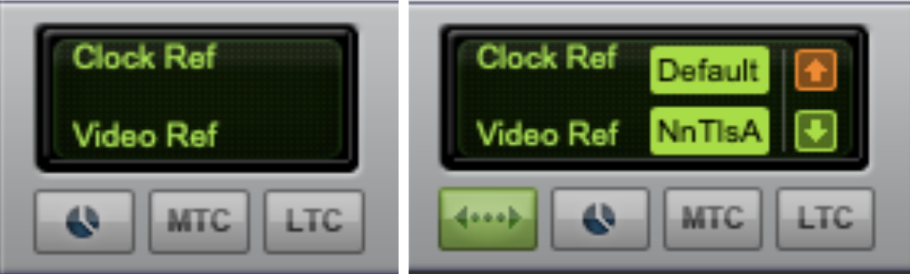
En haut à droite de Pro Tools se trouve un espace indiquant “Clock Ref” et “Video Ref”. Cliquer sur “Default” et “NnTlsA” (NINA Tools Agent) pour activer la connexion :