Gestion d’un projet
Renommer un projet
Deux méthodes sont possibles :
Cliquer sur le bouton “︙”, puis “Properties”.
Une fenêtre permet de définir le nom du projet et le nom du client.

- "Client" : Le nom du client
- "Project language" : La langue source du projet correspondant à la version originale
- Dans le cadre d'une série, les numéros de saison "Season", d'épisode "Episode" ainsi que le titre de l'épisode.
Cliquer sur le bouton “︙”, puis “File operations” et “Rename” ou directement sur le bouton Crayon.
Une fenêtre permet de définir uniquement le nom du projet.

Assigner un projet à un ou plusieurs utilisateurs
Il est possible d’assigner un même projet à plusieurs utilisateurs et de définir le rôle de chacun sur le projet.
- Depuis la carte du projet, cliquez sur l’icône représentant un utilisateur.
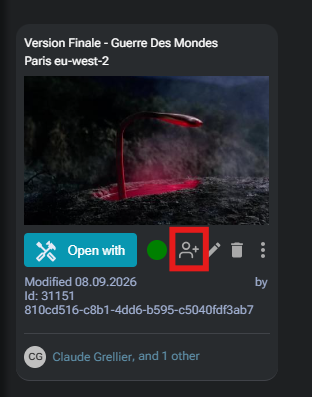
Vous pouvez également cliquer sur les trois points de la carte, puis sélectionner « Assign to ».- Dans la fenêtre qui s’ouvre, cliquez sur « Add new assignee ».
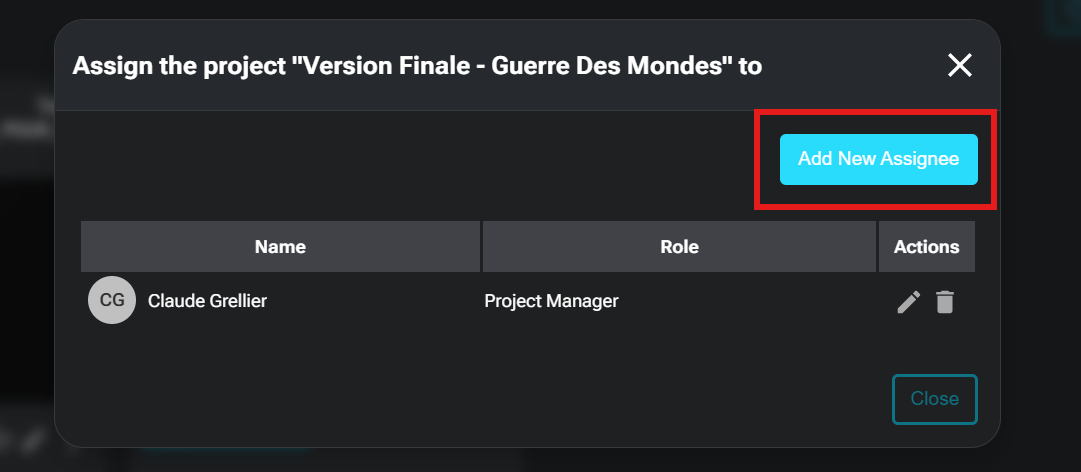
- Recherchez l’utilisateur que vous souhaitez ajouter en saisissant son nom dans la barre de recherche.
- Sélectionnez l’utilisateur, puis choisissez le rôle qu’il occupera sur ce projet.
- Répétez l’opération pour ajouter d’autres utilisateurs si nécessaire.
Les différents modes : Neutre, Édition et Consultation
Un projet peut se trouver dans trois modes différents : Neutre, Édition ou Consultation. La couleur de la bulle affichée sur la carte du projet permet d’identifier rapidement son état.
Mode Neutre (Bulle vide)
Lorsque la bulle du projet est vide, le projet est en mode Neutre. Cela signifie qu’aucun utilisateur ne l’a actuellement pris pour édition.
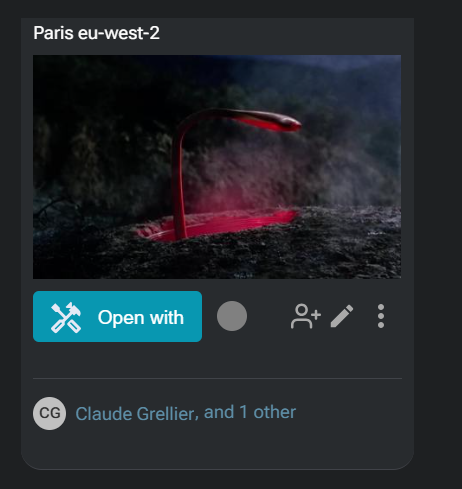
Dans ce mode, vous pouvez :
- Ouvrir le projet en visionnage uniquement.
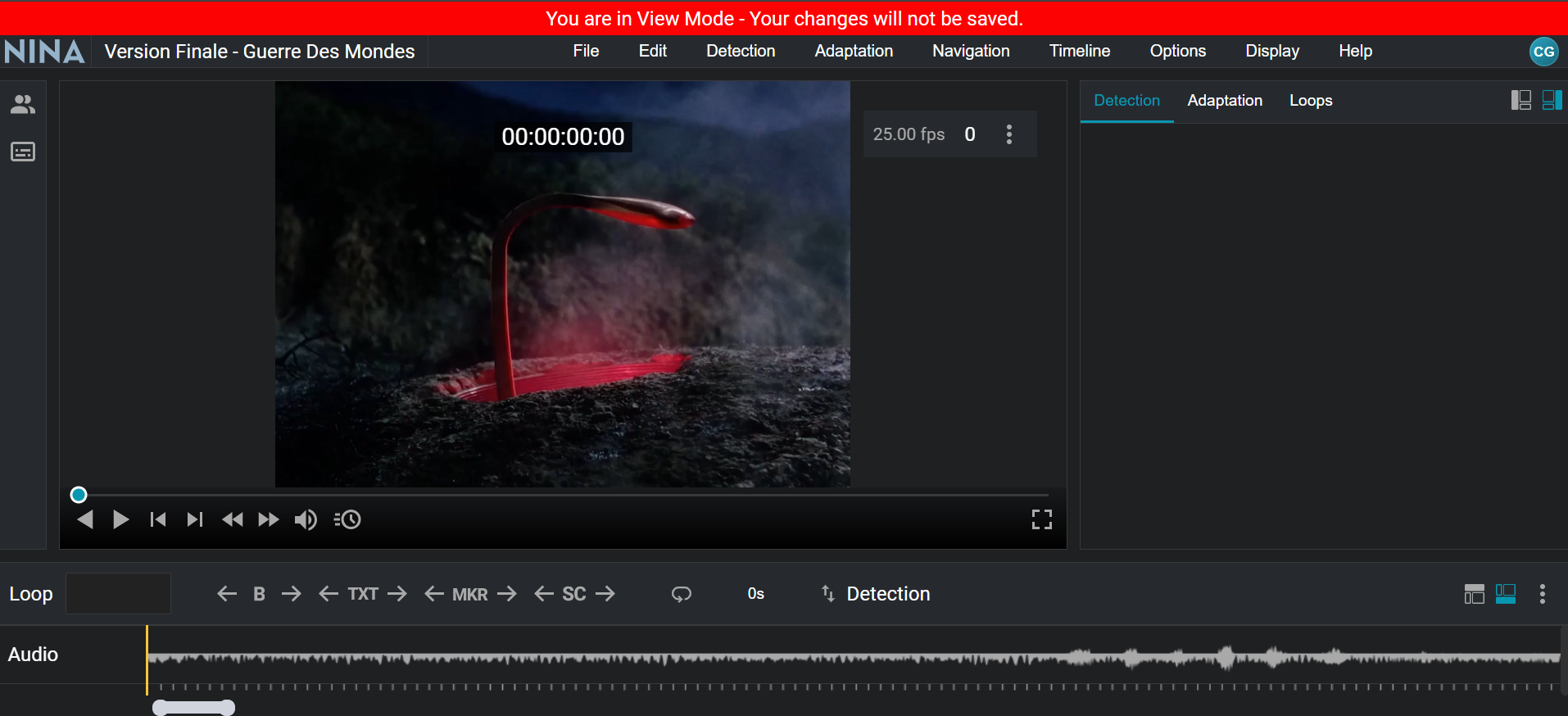
- Prendre le projet pour le modifier en cliquant sur la bulle vide, puis sur « Get the project for editing ».
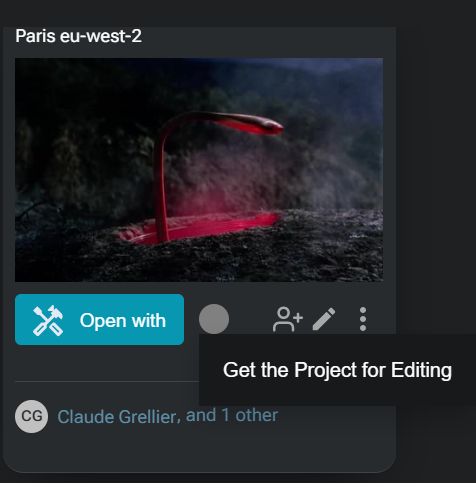
Le projet passe alors en mode Édition et la bulle devient verte.
Mode Édition (Bulle verte)
Lorsque la bulle du projet est verte, vous êtes actuellement en mode Édition sur ce projet.
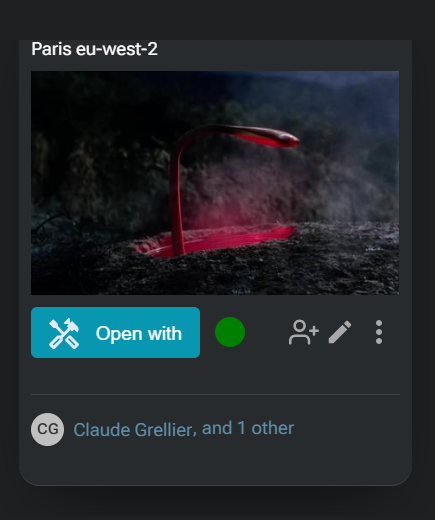
Vous pouvez ouvrir le projet et effectuer les modifications nécessaires.
Lorsque vous avez terminé de travailler sur le projet :
- Cliquez sur la bulle verte.
- Sélectionnez « Release the project ».
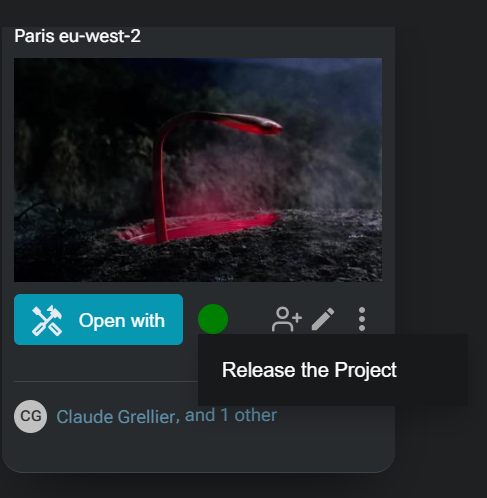
Le projet est alors libéré et repasse en mode Neutre. La bulle redevient vide.
Mode Consultation (Bulle rouge)
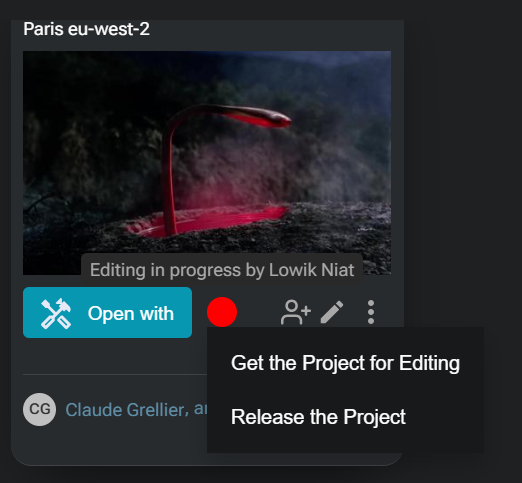
Lorsque la bulle du projet est rouge, vous êtes en mode Consultation. Cela signifie qu’un autre utilisateur assigné au projet l’a actuellement pris pour édition.
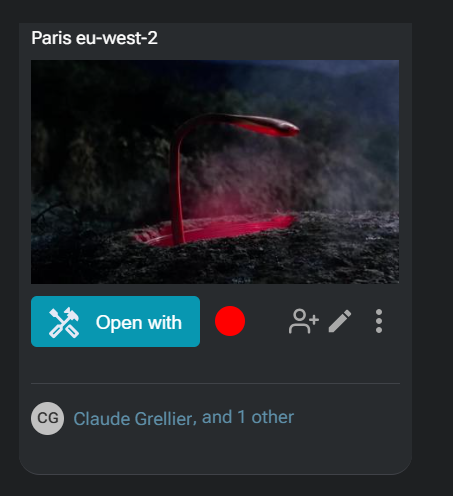
Vous pouvez ouvrir le projet, mais uniquement en mode Consultation.
En cliquant sur la bulle rouge, deux actions sont disponibles :
- « Get the project for editing » : vous récupérez le projet pour travailler dessus. Vous passez en mode Édition et l’utilisateur qui était précédemment en édition passe en mode Consultation.
« Release the project » : vous libérez complètement le projet. Il repasse en mode Neutre et aucun utilisateur n’est alors en mode Édition.
Transférer un projet entre workspaces
Il est possible de transférer un projet d’un workspace à un autre directement depuis sa carte projet.
Pour transférer un projet :
- Cliquez sur les trois points situés sur la carte du projet.
- Sélectionnez « Transfer to workspace ».
- Sélectionnez le workspace de destination vers lequel vous souhaitez transférer le projet.
Le projet est alors déplacé vers le workspace sélectionné.
Changer la région d’un projet
Il est possible de modifier la région de stockage d’un projet directement depuis sa carte.
Pour changer la région d’un projet :
- Cliquez sur les trois points situés sur la carte du projet.
- Sélectionnez « Change region ».
- Sélectionnez le bucket de destination dans lequel vous souhaitez déplacer le projet.
Le projet sera alors transféré vers le bucket sélectionné et stocké dans la nouvelle région.
Historique d’activité d’un projet
L’historique d’activité vous permet de consulter les différentes actions effectuées sur un projet.
Vous pouvez y accéder de deux manières :
- Depuis la carte du projet, cliquez sur les trois points, puis sélectionnez « Activity history ».
- Cliquez directement sur l'icone « Activity history » dans le panneau situé à droite de l’écran.
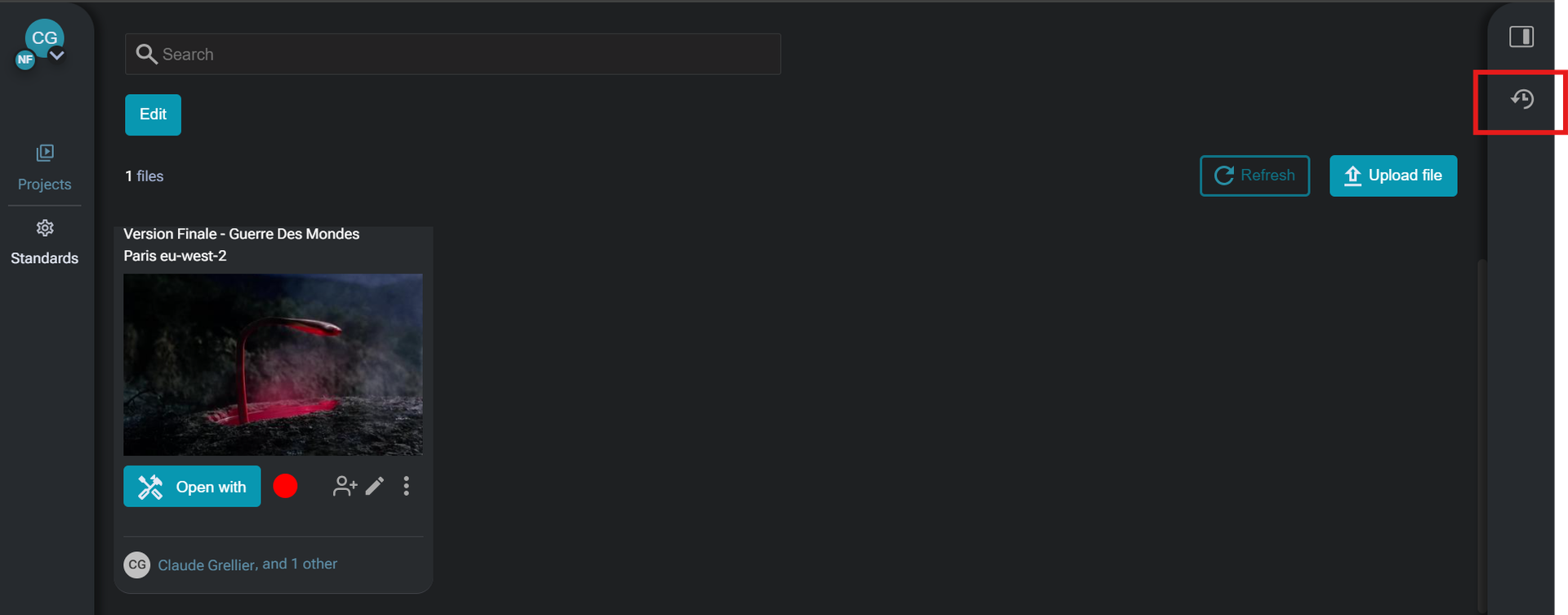
L’historique s’affiche alors et vous permet de suivre l’activité liée au projet.
Appliquer un standard aux pistes d’un projet

Réviser le média du projet
Lors de réception d’une nouvelle version du programme (révision, version finale), un nouveau fichier média doit être uploadé :
Cliquer sur le bouton “︙”, puis “Upload video”.
La vidéo remplace l’ancienne sans garder d’historique.
Le processus de génération des Tools Medias est relancé.
Dupliquer un projet
Cliquer sur le bouton “︙”, puis “File operations” et “Duplicate”.
Une fenêtre permet de nommer le nouveau projet. Par défaut, le nom est suffixé par “-copy”.
Cliquer sur “Ok” pour valider la duplication.
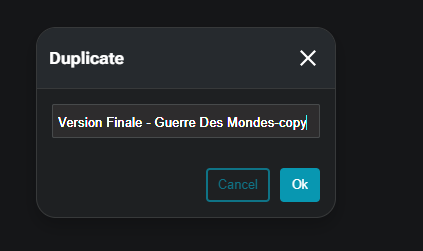
Le projet est immédiatement dupliqué. Il apparaît en début de liste, après quelques secondes.
Toutes les données du projet sont dupliquées.
L’assignation reste inchangée.
Après la duplication du projet, il est possible d’assigner la copie à un utilisateur. et réinitialiser la copie.
Fusionner un projet dans un autre
Elle permet d’importer tout ou partie d’un projet dans un autre.
Cliquer sur le bouton “︙”, puis “Dubbing” et “Import”.
Le projet source, depuis lequel les données seront récupérées,
Le timecode de début (“From”) et de fin (“To”) à importer,
Les types de données à importer : événements (notes), symboles, textes de détection, texte adapté.

Fonctionnalité "Merge" dépréciée

Comparer les différences de deux projets
Cliquer sur le bouton “Open with”, puis avec la touche Alt appuyée, cliquer sur “NINA Dubbing” ou “NINA Prompting”.

Exporter un projet
Cliquer sur le bouton “︙”, puis “Project” et “Export” pour télécharger le fichier.
L’export crée un fichier .xntp
Importer un projet
Sélectionner un .xntp précédemment exporté.
Réinitialiser un projet
Supprimer un projet
Méthode 2 : Cliquer sur le bouton “︙”, puis “File operations” et “Delete”.
Confirmer la suppression dans la fenêtre qui s’affiche.
Le projet est immédiatement et irréversiblement supprimé, y compris tous les médias et assets associés.
Un message de confirmation s’affiche en bas de la fenêtre

Sélection et gestion de plusieurs projets
NINA Portal permet de gérer des projets par lot, en même temps, via une sélection multiple.
Cliquer sur “Edit” (situé en haut à gauche de la fenêtre) pour activer la sélection.
Des cases à cocher s’affichent dans chaque carte, devant le nom du projet.
Sélectionner un ou plusieurs projets.
Les projets sélectionnés s’affichent en surbrillance bleu.

Un élément s’affiche centré en haut de la fenêtre.
Croix : désélectionner tous les projets
Corbeille : supprimer les projets sélectionnés
Lowres : régénérer les Tools Medias
Transcribe : transcrire le programme pour préparer la rythmo et les sous-titres
Merge : Fonctionnalité dépréciée. Utiliser fusionner un projet dans un autre
Cliquer sur “Cancel” pour quitter le mode sélection de projets.