Utiliser un contrôleur Shuttle
Installer le driver Contour Shuttle
 apparaît bien sur votre barre des tâches. Si ce n’est pas le cas, vous devez installer les pilotes de votre Shuttle.
Le programme d'installation du driver Contour Shuttle est disponible ci-dessous :
Une fois l'installation et redémarrage effectué, vous devez voir une icone en bas à droite de votre écran, dans la barre des tâches (ou la flèche regroupant les icones de la barre)


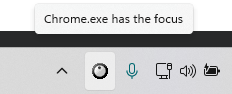
En ouvrant NINA dans Chrome, puis passant la souris sur l'icone, le message "Chrome.exe has the focus" s'affiche.
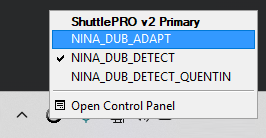
En cliquant sur l'icone, vous pouvez choisir un profil et ouvrir le "Control Panel". C'est le comportement attendu.
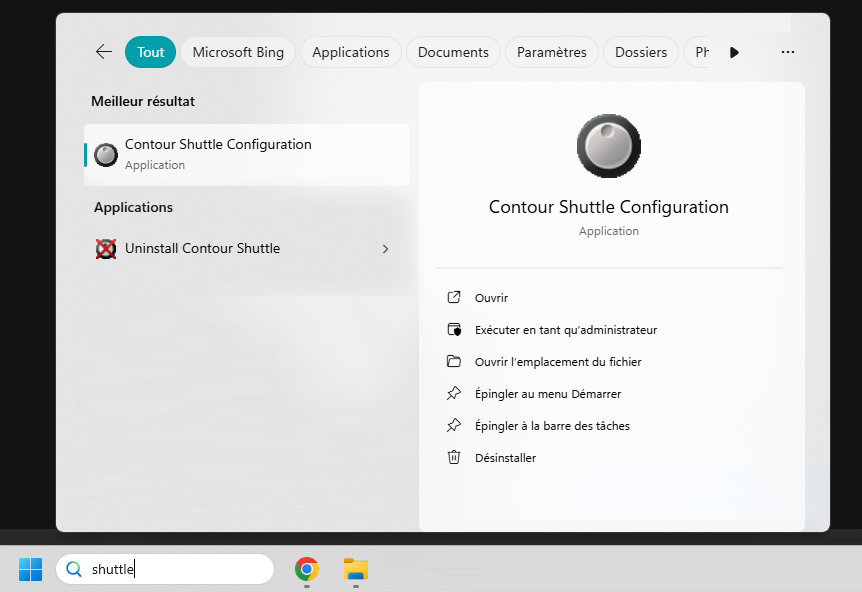
Si l'icone ne s'affiche pas, dans la recherche Windows, saisissez "Shuttle".
Cliquez sur "Contour Shuttle Configuration" pour démarrer l'application.
Lorsque vous observez :
- une icone rayée d'une croix rouge dans la barre des tâches,
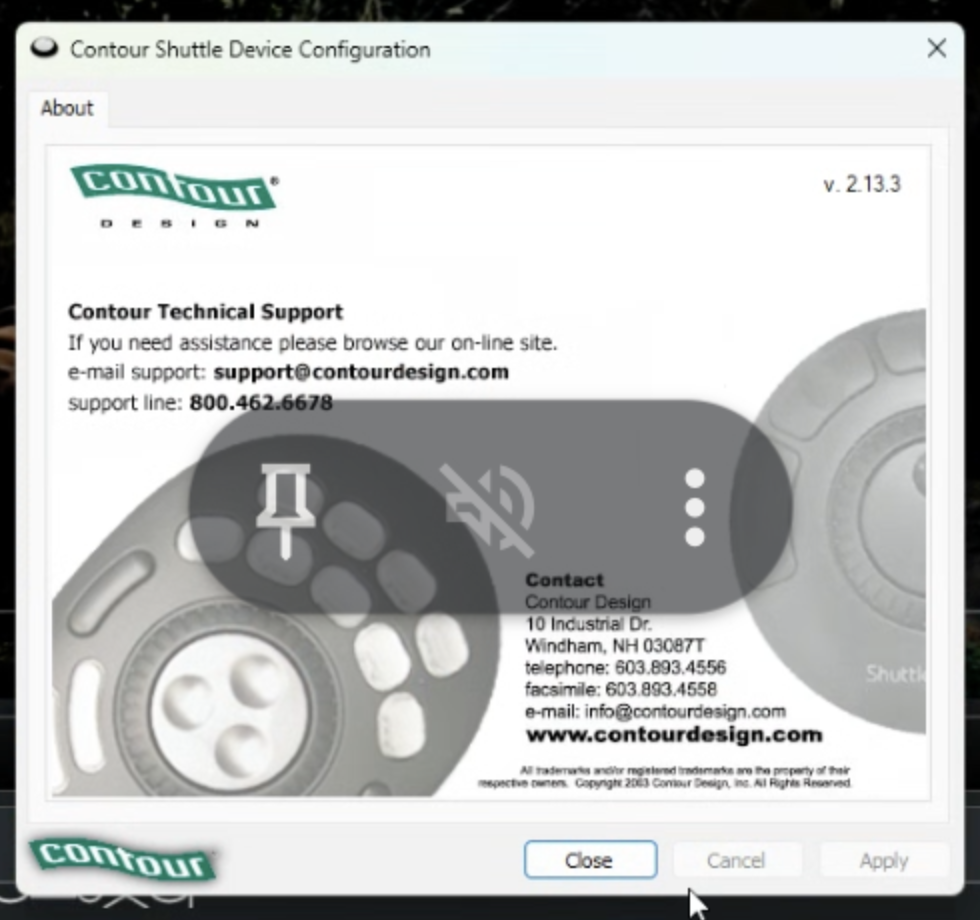
- un seul onglet "About" (absence des onglets "ShuttlePRO v2" et "ShuttleXPress") dans l'application Contour Shuttle
Vérifiez le branchement de votre Shuttle. Redémarrez l'application.
Évitez de le brancher sur un dock ou hub.
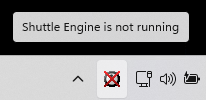
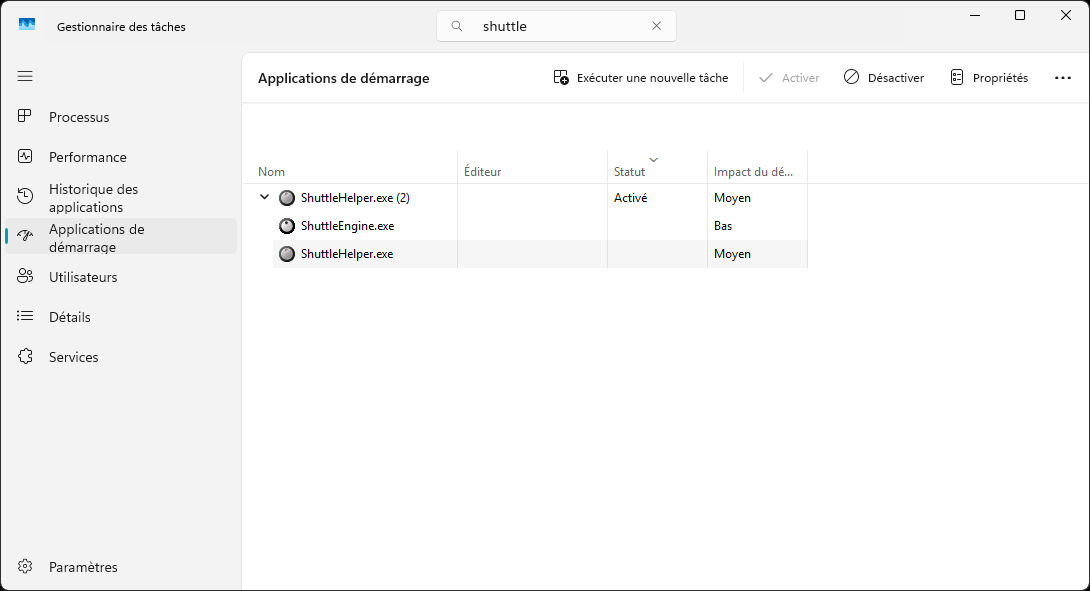
En cas de problème, dans le "Gestionnaire des tâches", recherchez "Shuttle". 2 applications doivent être actives : "ShuttleEngine.exe" et "ShuttleHelper.exe". En cas de problème, relancez l'application ou redémarrez votre station de travail. Si le problème persiste, désinstallez puis ré-installez le driver. La désinstallation ne supprime pas vos éventuels fichiers de configuration.
Configurer le driver Contour Shuttle
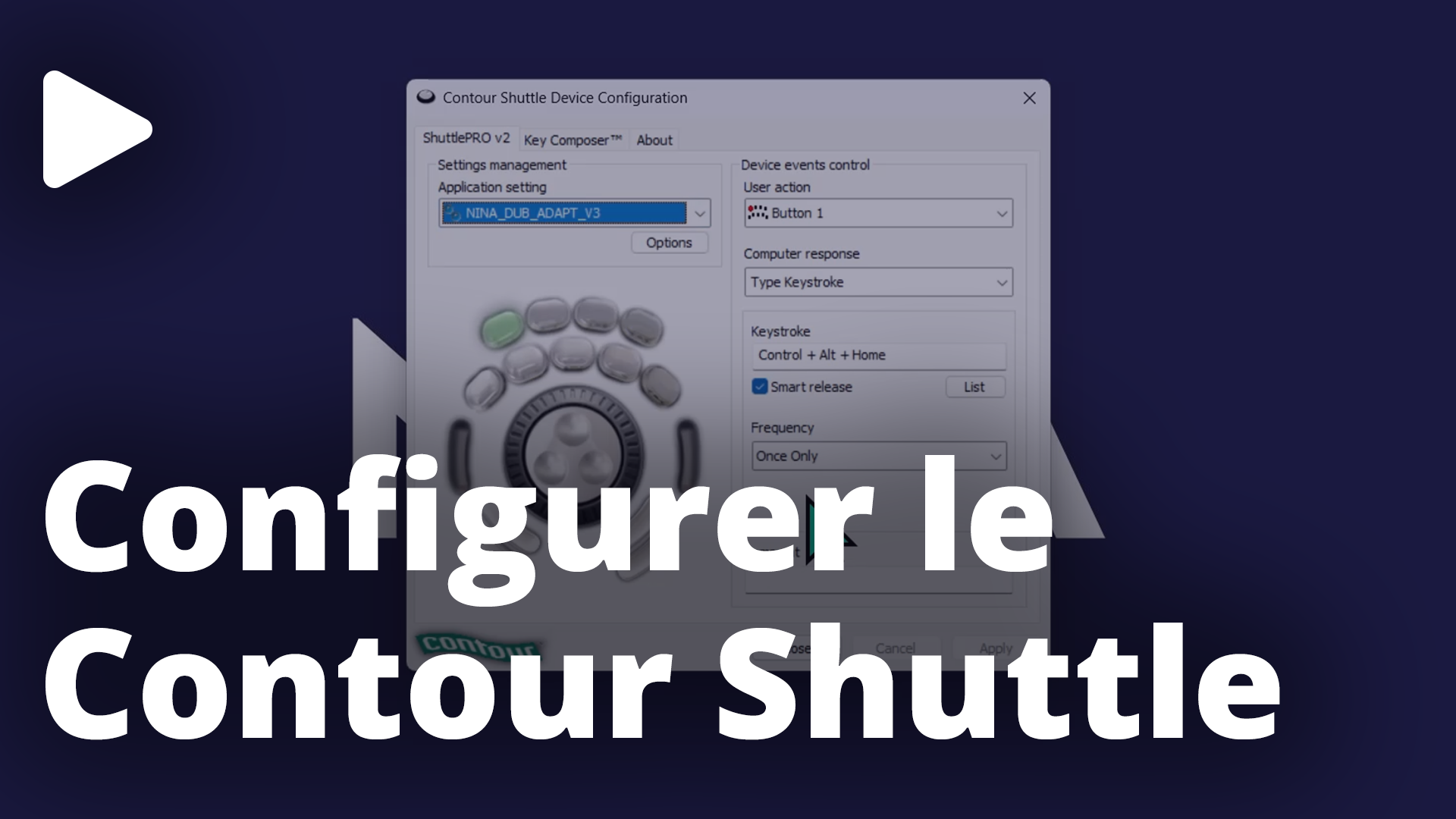
2 étapes sont indispensables :
Supprimer la configuration par défaut du navigateur Google Chrome
Depuis la barre des tâches, cliquez sur l’icône et sélectionnez "Open Control Panel".
Supprimer les réglages par défaut : Dans "Application setting", sélectionnez le fichier .pref de votre navigateur Google Chrome dans la liste déroulante, allez dans l'onglet Options et cliquez sur Remove settings.
Importer le fichier .pref dans Contour Shuttle
Récupérez le fichier de configurations pré-conçus correspondant à votre situation (ShuttlePRO v2 ou ShuttleXPress, Détection ou Adaptation) parmi les fichiers mis à disposition à la fin de cet article.
Dans l'application "Contour Shuttle Device Configuration",
Depuis "Application setting", cliquez sur l’onglet "Options", et "Import settings".
Vous irez chercher le fichier . pref que vous aurez récupéré sur l’application et vous cliquerez sur Apply.
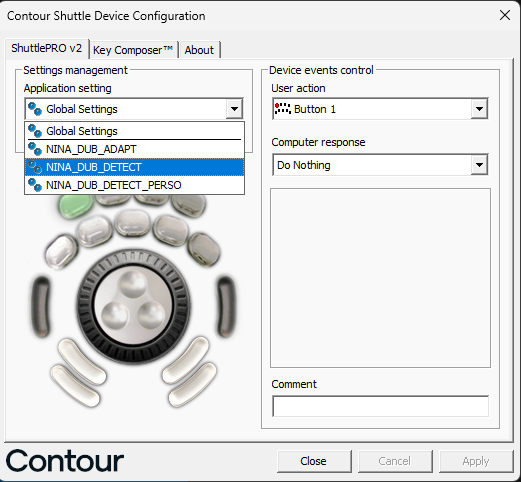
Fichiers de configurations proposées par NINA
Pour la détection

Pour l'adaptation

Pour la détection

Pour l'adaptation

Connecter le Shuttle à NINA
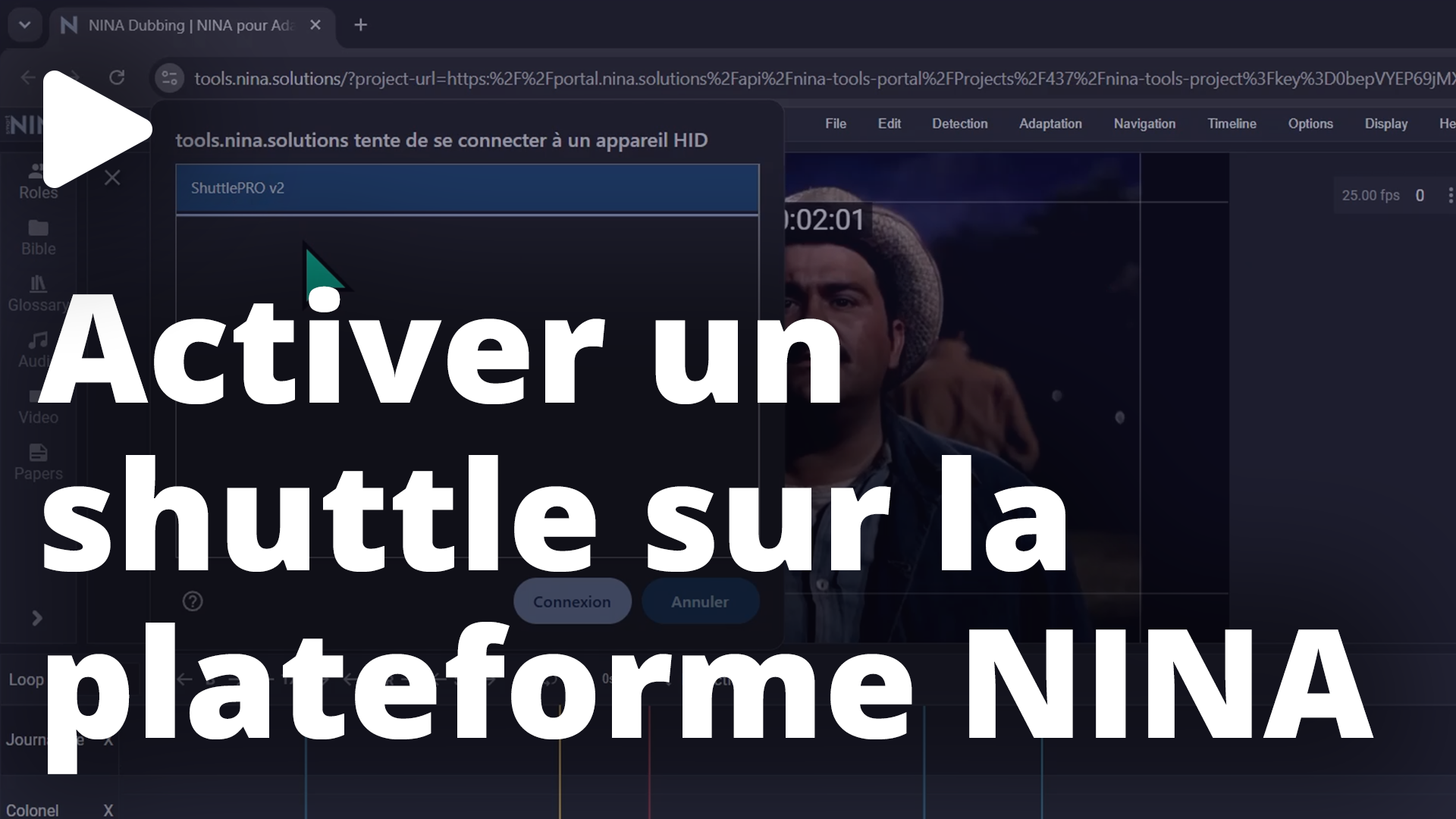
Après chaque ouverture de projet, accéder au menu "Help" > "Connect shuttle".

Une fenêtre apparaît.
Sélectionnez votre Shuttle (généralement le seul de la liste).
Validez en cliquant sur "Connexion".

Votre Shuttle est désormais opérationnel dans les applications NINA !