Accès à la plateforme NINA
L’accès à la plateforme se fait en accédant à une des applications :
- NINA Partners : https://partners.nina.solutions
- NINA Portal : https://portal.nina.solutions
Se connecter à son compte utilisateur sur la plateforme NINA
L’authentification nécessite un identifiant (nom d’utilisateur ou adresse email) et un mot de passe.
La double authentification "2FA" est requise à chaque connexion à la plateforme.
Vous restez connecté tant que vous utilisez la plateforme.
Votre session est automatiquement résiliée après 30 minutes d'inactivité.

Vous pouvez créer votre compte si vous n'en possédez pas.
Créer son compte utilisateur NINA
🖱️ Inscription : Compléter le formulaire de création de compte.
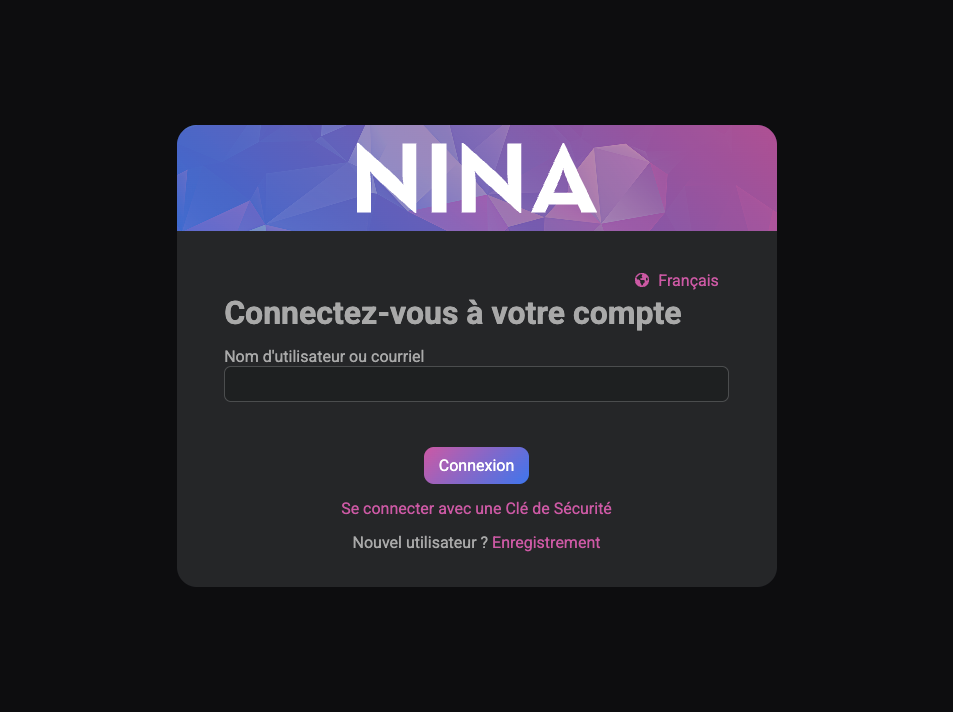
Depuis la page de connexion,
Cliquer sur "Nouvel utilisateur ? Enregistrement"
- "Username" : généralement la première lettre de votre prénom puis votre nom, en minuscule, sans espace.
- "Password" et "Confirm password" : votre mot de passe
- "Email" : votre adresse email
- "First name" : votre prénom
- "Last name" : votre nom
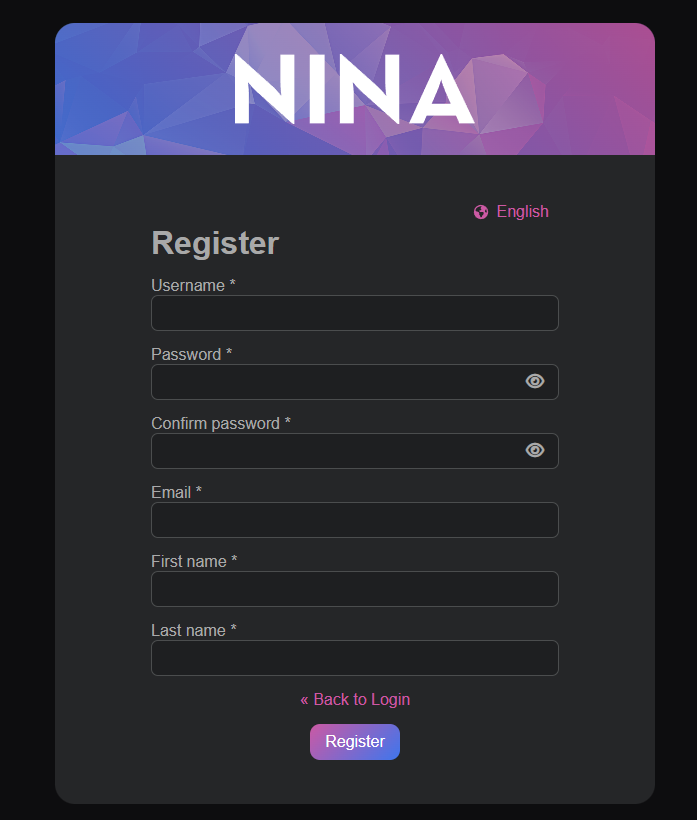
Cliquer sur "Register".
Votre compte est désormais créé.
L'étape suivante consiste à sécuriser votre connexion grâce à une méthode de double authentification "2FA"
Sécuriser l’accès
Lors de la première connexion, la configuration de cette double authentification est obligatoire.
Plusieurs méthodes sont disponibles (MFA) :
Code de connexion temporaire

Installer une application d’authentification sur son smartphone (Google Authenticator, Microsoft Authenticator ou FreeOTP)
Scanner le QR code affiché sur la page NINA.
Votre application smartphone enregistre votre configuration sur une nouvelle ligne.
Un code à usage unique (One Time Password) s’affiche. Il est renouvelé toutes les 30 secondes.Saisir le code temporaire à usage unique sur la plateforme NINA pour valider la configuration.
Cliquer sur "Soumettre" pour enregistrer la configuration de l'appareil 2FA.
Clé de biométrie
Vous pouvez également configurer une authentification via une validation biométrique de votre smartphone (empreinte digitale, reconnaissance faciale).
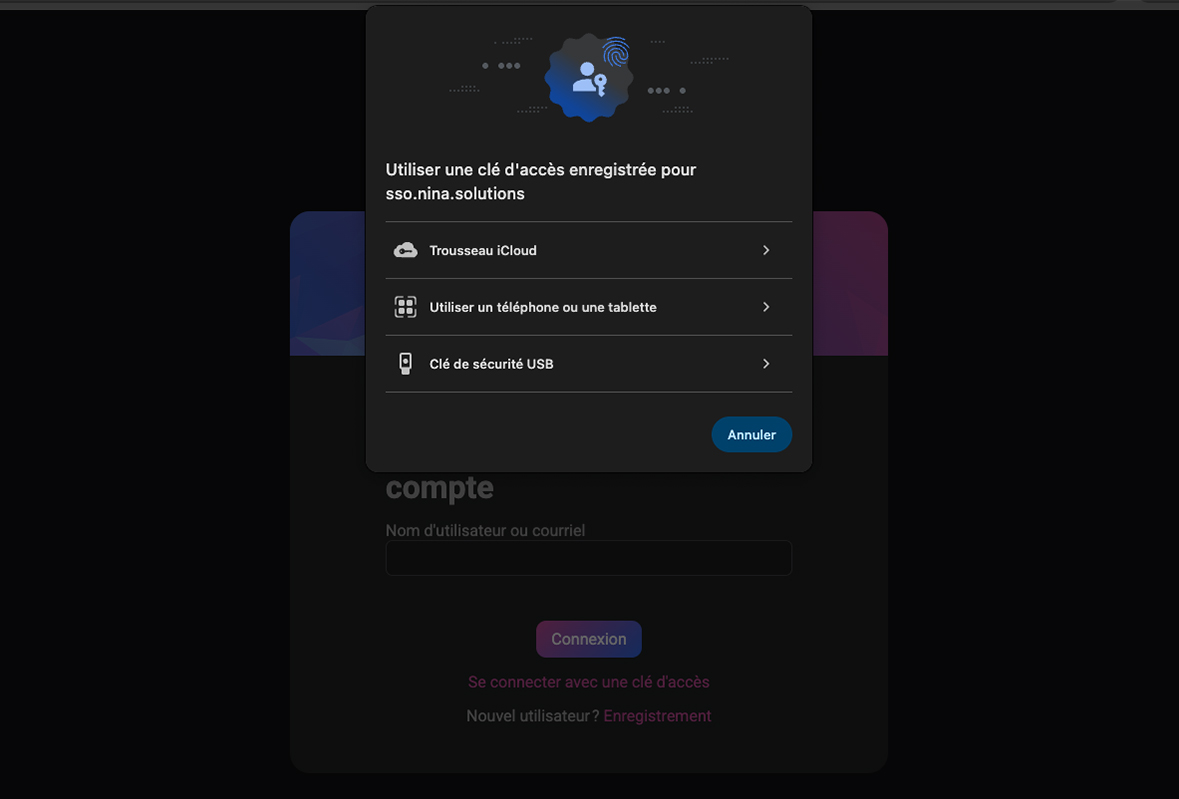
Depuis la page de connexion, cliquer sur "Se connecter avec une Clé de Sécurité".
Une fenêtre de votre navigateur s'affiche pour vous proposer différentes options selon vos équipements.
Référez-vous à la documentation de votre navigateur ou de votre système d'exploitation.
📧 Confirmer l’email
Un email vous est envoyé après la création de votre compte et configuration 2FA.
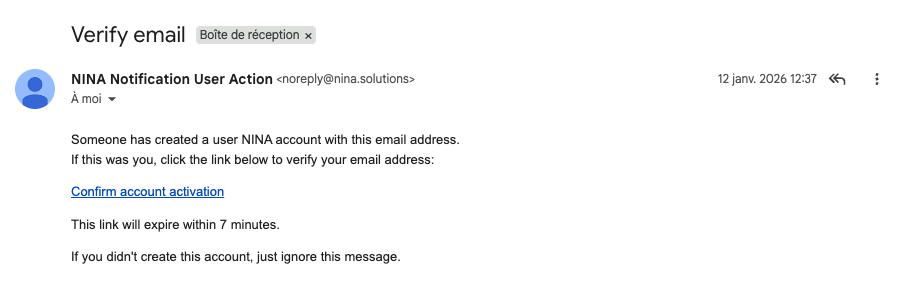
Cliquer sur le lien reçu par courriel.