ARTICLE EN COURS DE VALIDATION INTERNE — NE PAS PUBLIER EN L'ÉTAT.
NINA Account
Votre compte personnel sur la plateforme NINA
Ce que vous pouvez faire dans NINA Account
NINA Account est votre espace personnel sur la plateforme NINA : il regroupe tout ce qui vous concerne, vous, quelles que soient les organisations pour lesquelles vous travaillez. Il compte quatre onglets :
- Professional profile (Profil professionnel) : vos informations de contact et votre photo de profil ;
- Workspaces (Espaces de travail) : les Workspaces dont vous êtes membre, votre rôle dans chacun, vos invitations ;
- Authentication (Authentification) : votre mot de passe, la double authentification et vos sessions ouvertes ;
- Preferences (Préférences) : le thème, la langue, le fuseau horaire et la devise, communs à toutes les applications NINA.
Ouvrir NINA Account
Depuis n'importe quelle application NINA, cliquez sur votre avatar, en haut à droite, puis sur Manage my account (Gérer mon compte). Vous pouvez aussi ouvrir le lanceur d'applications, l'icône à gauche de votre avatar, puis cliquer sur la tuile NINA Account, ou aller directement à l'adresse https://account.nina.solutions.
Prérequis
Pour utiliser NINA Account, vous devez :
- disposer d'un compte NINA ;
- utiliser le navigateur Google Chrome ;
- avoir configuré une méthode de double authentification : une application d'authentification sur votre téléphone ou une clé d'accès (passkey).
Documentation de NINA Account
Questions fréquentes sur NINA Account
Comment changer la langue de la plateforme NINA ?
Dans NINA Account, cliquez sur l'onglet Preferences, puis choisissez la langue dans la liste Language. Vous pouvez aussi cliquer sur votre avatar, en haut à droite de n'importe quelle application NINA, puis sur l'icône du globe. La langue choisie s'applique à toutes les applications NINA.
Voir 📄 Gérer son profil et ses préférences dans NINA Account.
Comment changer ma photo de profil ?
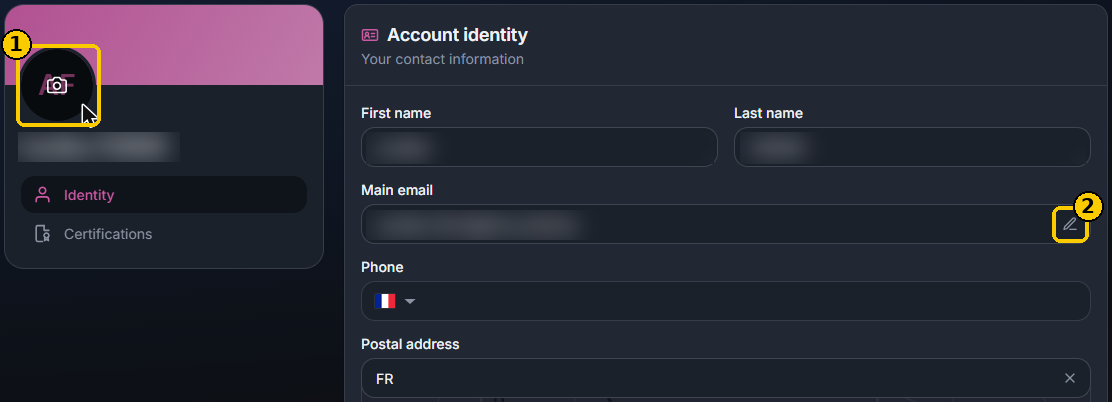
Dans l'onglet Professional profile, survolez le cercle de vos initiales, cliquez sur l'icône d'appareil photo et choisissez une image JPG ou PNG.
Voir 📄 Gérer son profil et ses préférences dans NINA Account.
J'ai changé de téléphone : comment refaire ma double authentification ?
Dans l'onglet Authentication, ajoutez une méthode avec le + du bloc Multi-factor authentication, puis supprimez l'ancienne avec sa corbeille. Si vous supprimez toutes vos méthodes, la plateforme NINA vous demandera d'en configurer une nouvelle à la connexion suivante.
Comment fermer ma session sur un autre ordinateur ?
Dans l'onglet Authentication, le bloc Device activity liste vos sessions ouvertes : cliquez sur le bouton de déconnexion de la session à fermer.
Comment rejoindre ou quitter un Workspace ?
Les invitations et les Workspaces dont vous êtes membre s'affichent dans l'onglet Workspaces : vous pouvez y accepter ou refuser une invitation, et quitter un Workspace avec le bouton Leave workspace.