Gérer un projet dans NINA Bridge
Dans NINA Bridge, chaque projet de la liste dispose d'un menu d'actions : propriétés, accès, édition, duplication, comparaison, import, versions, suppression. Les actions proposées dépendent de vos droits dans le Workspace. Cet article décrit ces actions, puis les actions groupées sur plusieurs projets.
Menu d'actions d'un projet
Cliquez sur le menu contextuel ⋮ de la carte du projet, ou faites un clic droit sur la carte. Le menu propose, selon vos droits, des actions comme Edit properties, Manage access ou View access, Release editing, Duplicate, Compare, Import, Restore a version ou Delete, chacune détaillée dans sa propre section de cet article.
Modifier les propriétés d'un projet
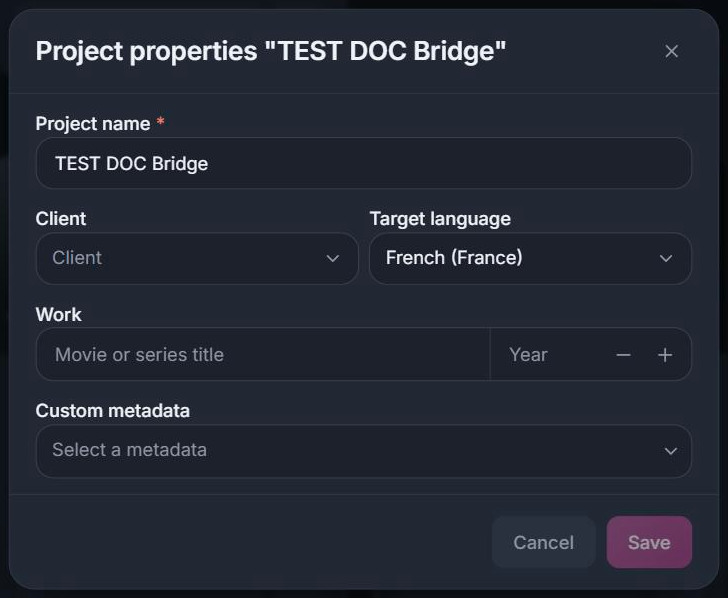
Pour renommer un projet ou compléter ses informations, cliquez sur le menu contextuel ⋮ de sa carte, puis sur Edit properties (Modifier les propriétés). Ces informations sont aussi demandées à la création du projet :
- Project name (Nom du projet, obligatoire) ;
- Client : texte libre. Des propositions s'affichent pendant la saisie ; pour une nouvelle valeur, saisissez-la puis appuyez sur Entrée ;
- Target language (Langue cible) : langue de la version localisée à produire ;
- Work (Œuvre) : l'œuvre du projet, décrite dans la section suivante de cet article, « Choisir l'œuvre d'un projet » ;
- Custom metadata (Métadonnées personnalisées) : champs propres au Workspace. Choisissez d'abord la métadonnée dans Select a metadata, puis saisissez sa valeur.
Cliquez sur Save (Enregistrer) pour valider.
Les métadonnées personnalisées permettent à chaque Workspace d'adapter NINA à ses propres processus de travail. Elles peuvent être une date, un utilisateur, un texte libre ou une liste de choix, par exemple Date de relecture ou Type de prestation : Low cost / Standard / Premium.
Choisir l'œuvre d'un projet
L'œuvre d'un projet est issue de la base IMDb. Dans le champ Work, saisissez le titre du film ou de la série (Movie or series title) ; le champ Year (Année), avec ses boutons − et +, affine la recherche. Chaque résultat indique le type (Series ou Movie), l'année, la langue originale et la durée. Si IMDb ne connaît pas la langue originale de l'œuvre, un champ permet de la saisir.
Pour un film, cliquez sur le résultat. Pour une série, cliquez sur son titre pour afficher ses saisons, avec leur nombre d'épisodes, puis sur une saison pour afficher ses épisodes. La coche au bout de chaque ligne choisit ce niveau : la série entière, une saison (par exemple pour une bande-annonce) ou un épisode.
Un récapitulatif remplace alors le champ : vignette, titre, type, année, langue originale et, le cas échéant, saison, numéro et titre de l'épisode, par exemple S1 • E2. La loupe du récapitulatif relance la recherche pour changer d'œuvre, la croix retire l'œuvre du projet. [À VÉRIFIER PAR L'ÉQUIPE MÉTIER] Captures de la recherche et du récapitulatif à réaliser avec une œuvre neutre.
Gérer les accès à un projet
Les accès d'un projet définissent quels membres du Workspace peuvent y travailler, et avec quel rôle. Si vous avez le droit de gérer les accès, le menu contextuel ⋮ de la carte propose Manage access (Gérer les accès) ; sinon, il propose View access (Voir les accès), qui affiche les personnes autorisées sans pouvoir les modifier.
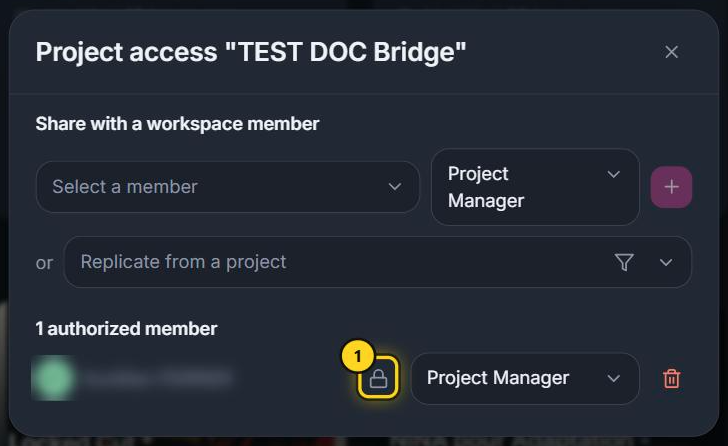
Dans la fenêtre Project access, vous pouvez donner accès au projet de deux façons :
- choisissez un membre dans Select a member, son rôle, puis cliquez sur + ;
- ou recopiez les accès d'un autre projet avec Replicate from a project (Reproduire depuis un projet) ; l'entonnoir restreint la liste des projets proposés.
Pour chaque membre autorisé, la fenêtre affiche la liste de son rôle (pour le changer) et le bouton Revoke access (Retirer l'accès, corbeille). Le cadenas Take editing (Prendre l'édition, repère 1 sur la capture) désigne le membre comme éditeur du projet, comme décrit dans la section suivante de cet article.
Éditer ou consulter un projet
Un projet n'a qu'un seul éditeur à la fois : c'est le membre autorisé qui peut le modifier. Les autres membres l'ouvrent en lecture.
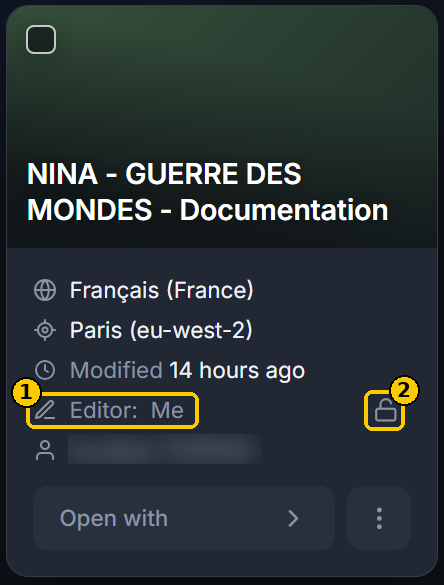
Quand un projet a un éditeur, sa carte affiche, sous les métadonnées, la ligne Editor: (Éditeur) suivie du nom de ce membre, ou Editor: Me (Éditeur : moi) si c'est vous (repère 1 sur la capture).
Il y a deux façons de devenir éditeur :
- ouvrez un projet qui n'a pas d'éditeur avec le bouton Open with (Ouvrir avec) de sa carte : vous en devenez automatiquement l'éditeur ;
- ou cliquez sur le cadenas Take editing (Prendre l'édition) en face de votre nom, dans la fenêtre Project access.
Si un autre membre est l'éditeur, survolez la carte : si vos droits le permettent, un cadenas fermé Take editing vous permet de prendre la main.
Pour rendre la main, survolez la carte et cliquez sur le cadenas ouvert Release editing (Lâcher l'édition, repère 2), ou choisissez Release editing dans le menu contextuel ⋮ de la carte.
Dupliquer un projet
Pour créer une copie d'un projet, cliquez sur le menu contextuel ⋮ de sa carte, puis sur Duplicate (Dupliquer). La copie est créée immédiatement, sans fenêtre de confirmation, sous le nom d'origine suivi de - copy et de la date. Elle reprend tout le contenu du projet (détection, adaptation) et ses métadonnées (titre, langues, région).
Comparer deux projets
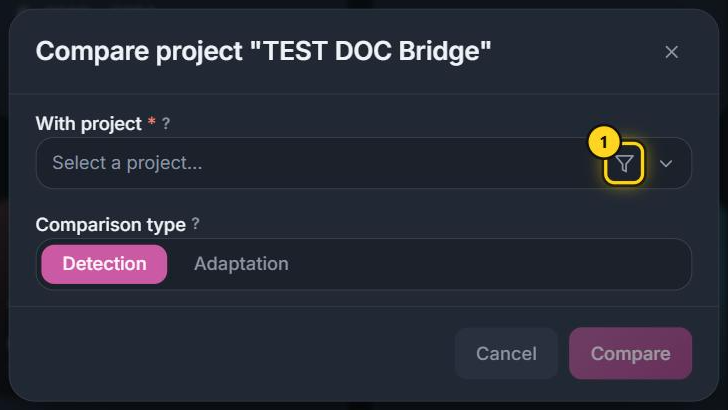
La comparaison affiche les différences de détection ou d'adaptation entre deux projets, par exemple entre deux versions d'un même épisode. Cliquez sur le menu contextuel ⋮ de la carte, puis sur Compare (Comparer) :
- With project (Avec le projet) : le projet à comparer. L'entonnoir Filter projects (repère 1 sur la capture) restreint la liste : Same episode, Same season, Same work ou Same search ;
- Comparison type (Type de comparaison) : Detection (par défaut) ou Adaptation.
Cliquez sur Compare : le résultat s'ouvre dans NINA Dubbing, dans un nouvel onglet. Sa lecture est décrite dans la documentation de NINA Dubbing.
Importer des données dans un projet
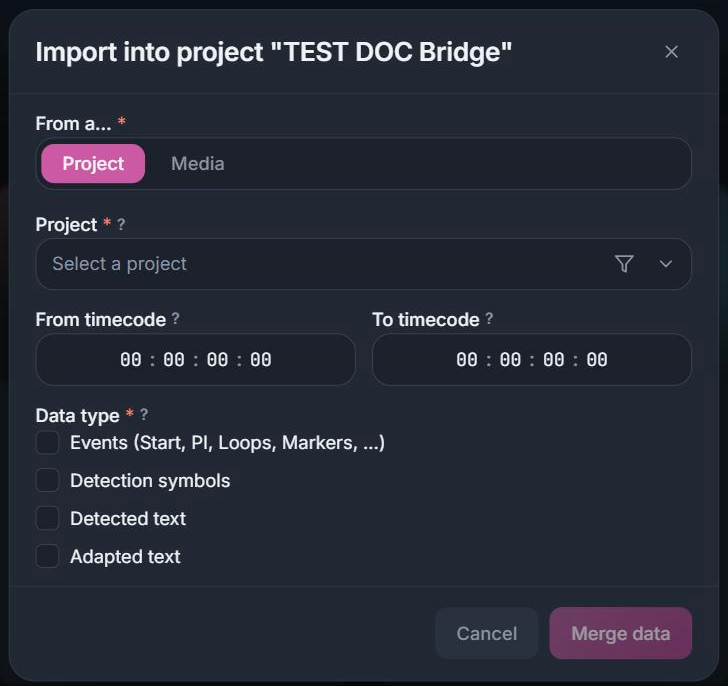
L'import ajoute des données dans un projet existant. Cliquez sur le menu contextuel ⋮ de la carte, puis sur Import (Importer). Les modes d'import proposés dans la fenêtre Import into project dépendent de vos droits, par exemple Project (fusionner les données d'un autre projet), Media (remplacer le média) ou l'import de données NINA Dubbing. [À VÉRIFIER PAR L'ÉQUIPE MÉTIER] Libellé et fonctionnement du mode d'import de données NINA Dubbing à relever avec un compte qui dispose de ce droit.
Fusionner les données d'un autre projet
L'option Project de la fenêtre Import into project recopie des données d'un autre projet dans le projet courant :
- Project : le projet source ;
- From timecode / To timecode : la plage à fusionner ; un champ vide correspond au début ou à la fin du projet ;
- Data type (Type de données) : une ou plusieurs cases parmi Events (Start, PI, Loops, Markers…), Detection symbols, Detected text et Adapted text.
Cliquez sur Merge data (Fusionner les données).
Remplacer le média d'un projet
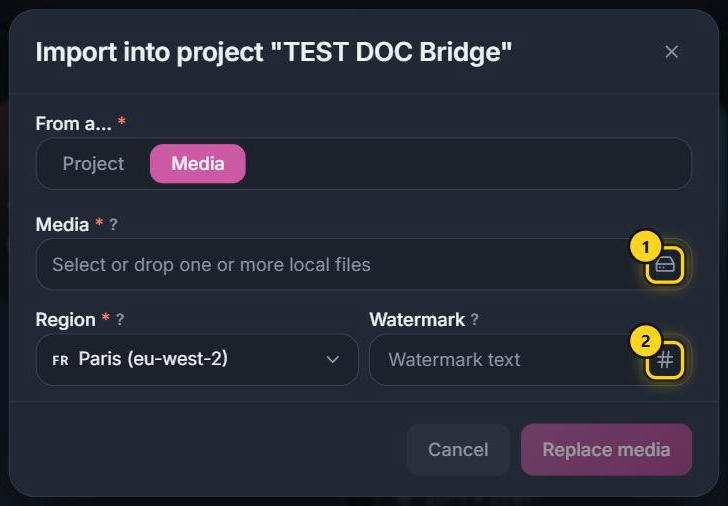
L'option Media de la fenêtre Import into project remplace la vidéo d'un projet, par exemple par une nouvelle version du montage. Seul le média change : les autres données du projet sont conservées.
- Media : la nouvelle vidéo. Par défaut un fichier local ; le bouton Change source (Changer de source, repère 1 sur la capture) propose aussi Google Drive ou URL ;
- Region : la région de stockage du média ;
- Watermark (Filigrane) : texte incrusté dans la vidéo lors de l'envoi du nouveau fichier, saisi librement ou préconfiguré par le Workspace. Le bouton Insert a tag (Insérer une balise, icône #, repère 2 sur la capture) ajoute des valeurs automatiques : nom, e-mail, date, Workspace ou région.
Cliquez sur Replace media (Remplacer le média).
Restaurer une version d'un projet
Une version est créée à chaque sauvegarde d'un projet depuis une application NINA (NINA Dubbing, NINA Subtitling…), que la sauvegarde soit manuelle ou automatique. Les versions sont personnelles : chacun ne voit que ses propres sauvegardes, pas celles des autres membres. Restaurer une version rétablit tout le contenu du projet, notamment la détection et l'adaptation.
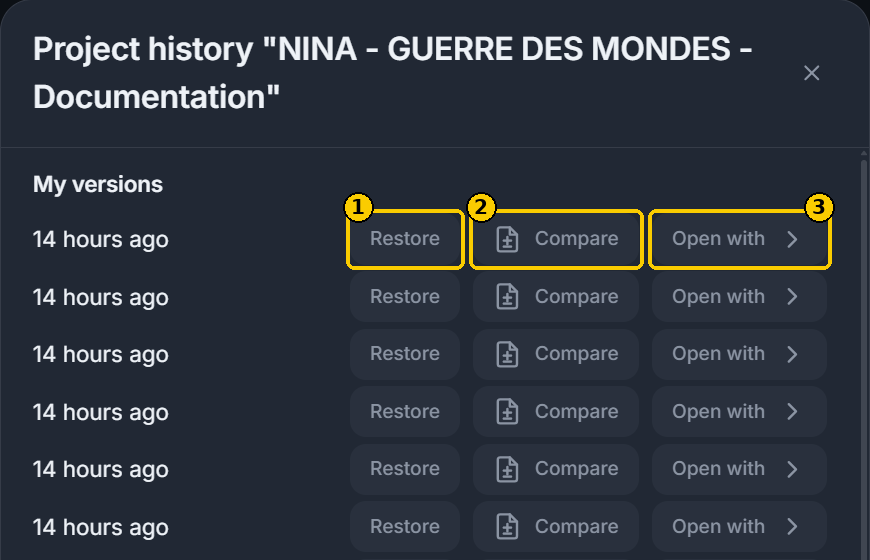
Cliquez sur le menu contextuel ⋮ de la carte, puis sur Restore a version (Restaurer une version). La fenêtre Project history (Historique du projet) affiche vos 20 dernières versions dans My versions (Mes versions), de la plus récente à la plus ancienne, ou No recorded version. si vous n'en avez aucune, puis la date de création du projet (Project creation).
Chaque version propose trois boutons :
- Restore (Restaurer, repère 1 sur la capture) : la version remplace tout le projet ; l'état actuel du projet est écrasé ;
- Compare (Comparer, repère 2) : ouvre NINA Dubbing en lecture seule et affiche les différences de détection ou d'adaptation entre cette version et l'état actuel du projet ;
- Open with (Ouvrir avec, repère 3) : ouvre la version en lecture seule, sans comparaison, dans l'application choisie, par exemple NINA Dubbing, NINA Prompting ou NINA Subtitling selon vos droits.
Réinitialiser les données d'un projet
La réinitialisation efface les données d'un projet (détection, adaptation…) en conservant le projet lui-même : nom, langue et région. Cliquez sur le menu contextuel ⋮ de la carte, puis sur Restore a version, sur Clear data (Effacer les données), et confirmez avec Yes, reset (Oui, réinitialiser).
Supprimer un projet
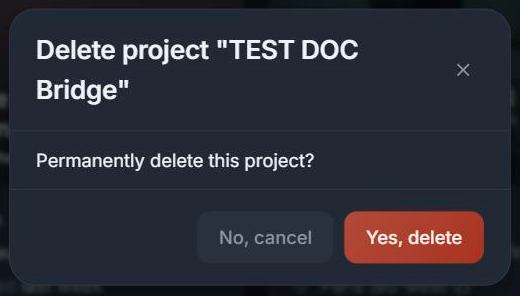
Pour supprimer un projet, cliquez sur le menu contextuel ⋮ de sa carte, puis sur Delete (Supprimer). La fenêtre demande Permanently delete this project? ; cliquez sur Yes, delete (Oui, supprimer).
Agir sur plusieurs projets à la fois
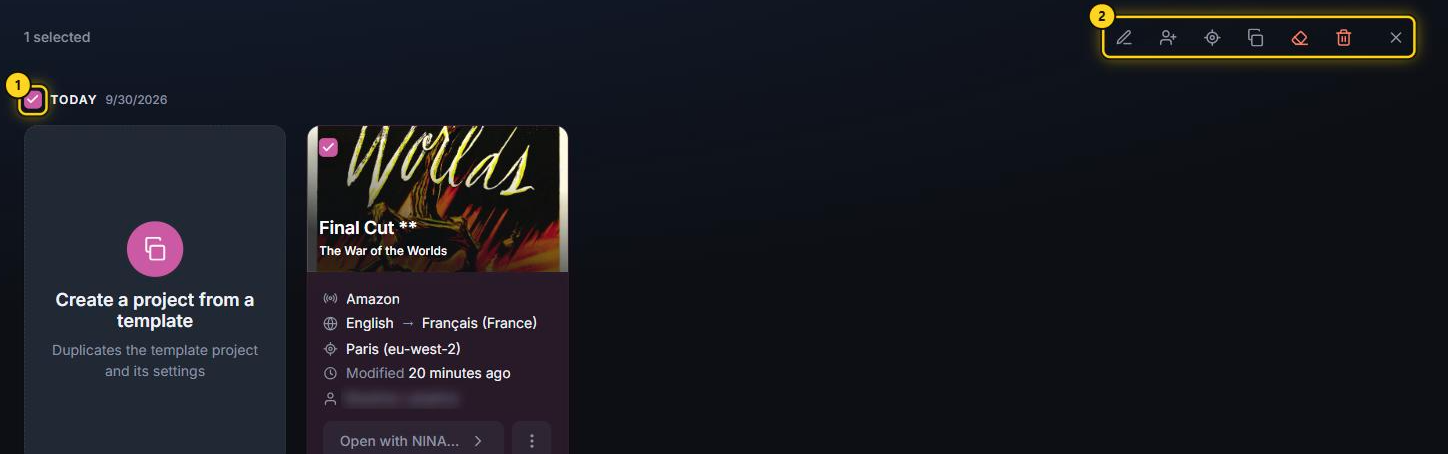
La sélection multiple applique une même action à plusieurs projets. Survolez une carte et cochez la case en haut à gauche de sa vignette. La case à gauche du titre d'un groupe (repère 1 sur la capture), par exemple TODAY, sélectionne tout le groupe.
La barre d'outils affiche alors le nombre de projets sélectionnés, par exemple 3 selected, et les actions groupées disponibles selon vos droits (repère 2), par exemple Edit properties, Manage access, Duplicate, Clear data ou Delete. La croix Clear selection (Effacer la sélection) désélectionne tout. En modification groupée, Edit properties propose les mêmes champs que pour un seul projet, sauf le nom.