Gérer son compte et changer de Workspace dans NINA Bridge
Dans NINA Bridge, le menu du compte utilisateur permet de changer de Workspace, de langue et de thème, d'ouvrir les réglages du compte dans NINA Account et de se déconnecter.
Ouvrir le menu du compte utilisateur
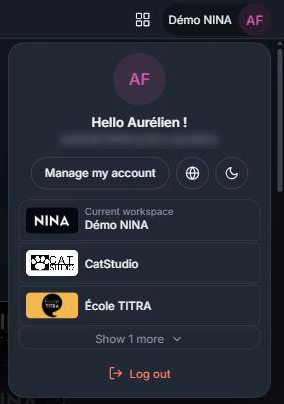
Cliquez sur le nom du Workspace actif suivi de votre avatar ou de vos initiales, à l'extrême droite de l'en-tête. Le menu affiche votre prénom (Hello …) et votre adresse e-mail, puis :
- le bouton Manage my account (Gérer mon compte) ;
- le bouton Language (Langue, icône globe) et le bouton Theme (Thème), dont l'icône dépend du thème actif ;
- la liste de vos Workspaces ;
- le bouton Log out (Se déconnecter), en bas du menu.
Changer de Workspace
Un Workspace est l'environnement pour lequel vous travaillez, par exemple un studio ou une entité de production. Les projets visibles et les actions disponibles dépendent du Workspace actif et de votre rôle dans ce Workspace.
Dans le menu du compte utilisateur, le Workspace actif porte la mention Current workspace (Workspace actuel). Cliquez sur un autre Workspace de la liste pour l'activer : la liste affiche alors les projets de ce Workspace. Si tous vos Workspaces ne sont pas visibles, cliquez sur Show N more (Afficher N de plus) ; Hide (Masquer) replie la liste.
Le changement de Workspace réinitialise la recherche et les filtres, car les métadonnées personnalisées diffèrent d'un Workspace à l'autre. Vos réglages de Customize sont conservés. Si un Workspace de la liste ne vous est pas accessible, le message You are not allowed to switch to this workspace s'affiche et le Workspace actif ne change pas.
Changer la langue de l'interface
Cliquez sur le bouton Language (icône globe) du menu du compte utilisateur ; l'info-bulle indique la langue active, par exemple Currently: English. Choisissez une langue dans la liste : la langue active est cochée.
Changer le thème de l'interface
Cliquez sur le bouton Theme du menu du compte utilisateur, puis choisissez :
- Auto : suit le réglage clair ou sombre de votre ordinateur ;
- Light (Clair) ;
- Dark (Sombre).
Le thème actif est coché.
Ouvrir les réglages du compte dans NINA Account
Le bouton Manage my account du menu du compte utilisateur ouvre NINA Account dans un nouvel onglet du navigateur. NINA Account centralise les réglages du compte NINA : identité et coordonnées, Workspaces, authentification (mot de passe, double authentification, appareils connectés) et préférences. Ces écrans sont décrits dans la documentation de NINA Account.
Se déconnecter
Cliquez sur Log out (Se déconnecter), en bas du menu du compte utilisateur.