Gérer son compte utilisateur dans NINA Partners
Sur votre la page https://partners.nina.solutions/my-account, vous pouvez gérer votre compte utilisateur.
Gérer ses informations personnelles
La section "My account" affiche prénom, nom, adresse email et postale, numéro de téléphone et votre avatar.
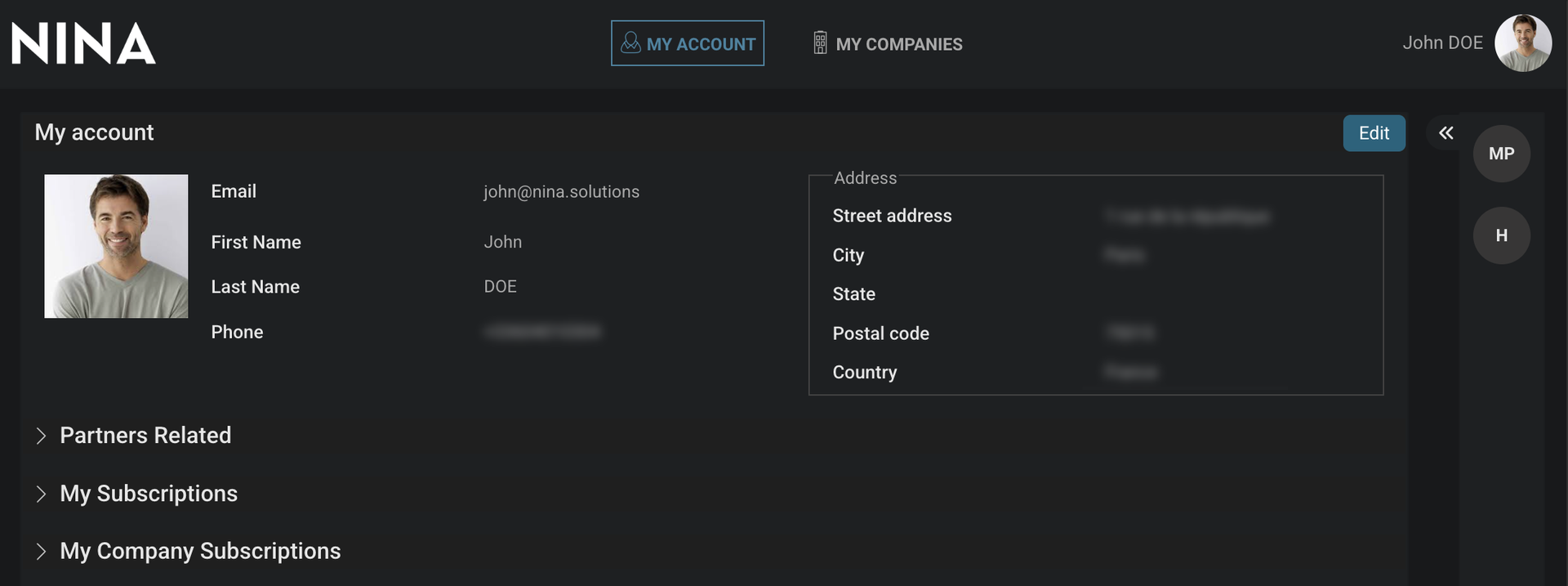
Pour modifier ces informations, cliquer sur le bouton "Edit" situé en haut à droite de cette section.
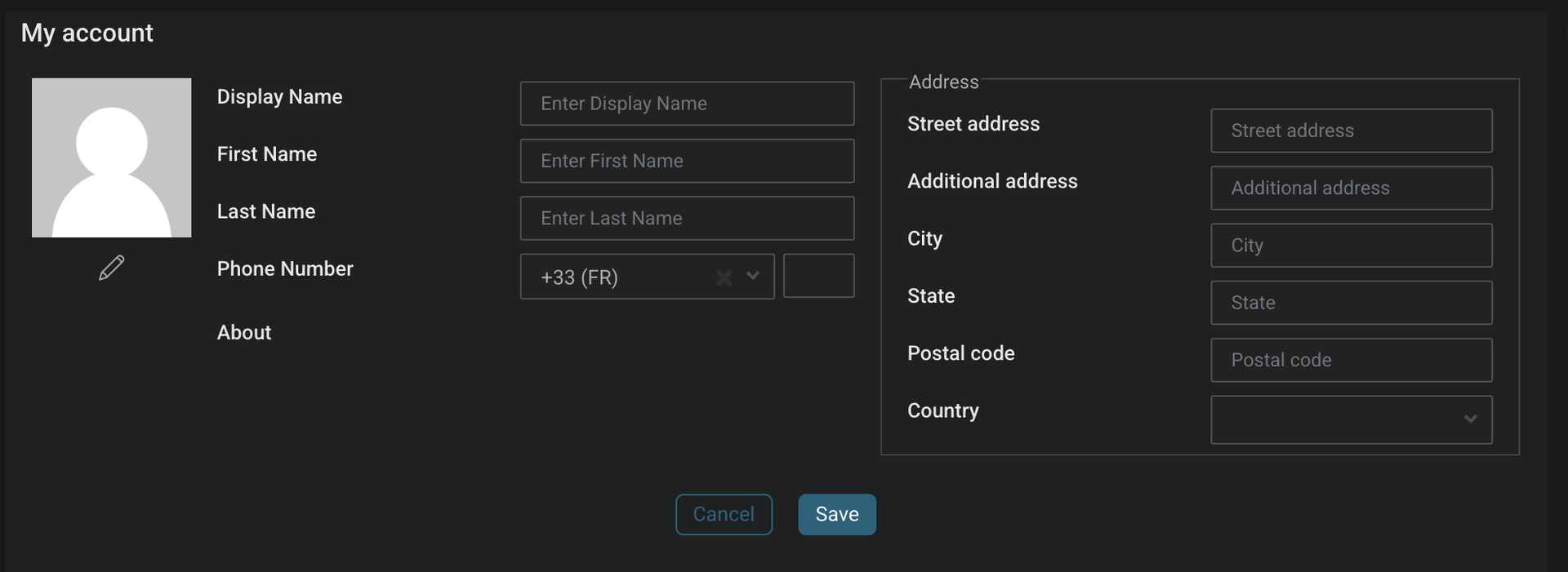
- Les champs obligatoires sont "Display Name", "First Name", "Last Name" et "Country".
- L'avatar est un fichier jpeg ou png, que vous pouvez sélectionner en cliquant sur le crayon situé en dessous de votre avatar.
Validez les modifications en cliquant sur le bouton "Save".
Modifier les préférences de l'affichage
Vous pouvez modifier 3 paramètres d'affichage liés à votre compte utilisateur NINA :
- la langue : Anglais (par défaut), Français
- le thème : Mode sombre (par défaut), Mode clair
- votre fuseau horaire : par défaut Paris.
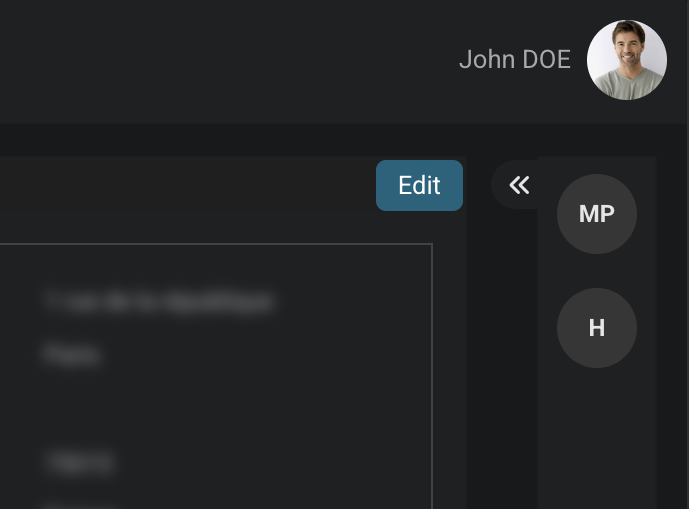
Sur la page "My account", cliquer sur le bouton représentant une double flèches vers la gauche. ce bouton est situé à droite de votre écran.
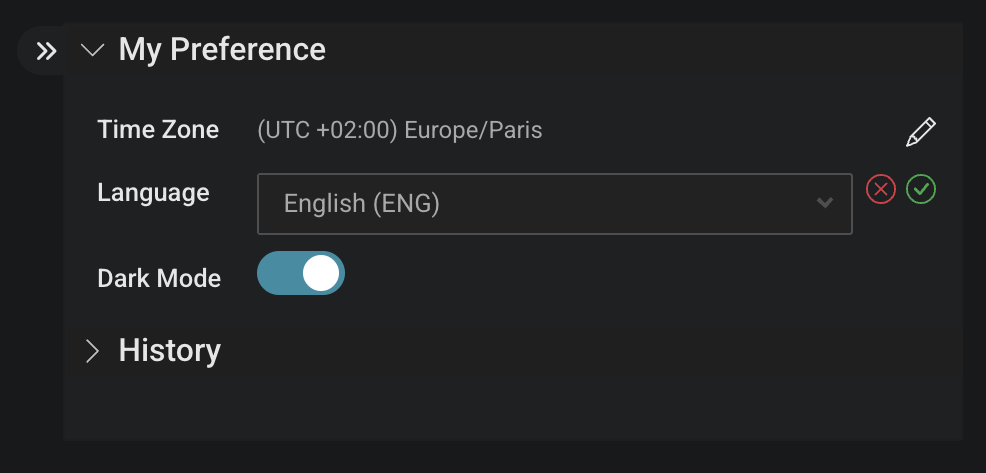
Une zone "My preference" s'affiche.
Modifier la langue ou le fuseau horaire :
Modifier la langue ou le fuseau horaire :
- Cliquer sur le bouton d'édition en bout de ligne.
Un champ s'affiche. - Modifier la valeur.
- Cliquer sur le bouton "✓" vert pour enregistrer la modification, ou ✗ pour annuler.
Un message "Update successfully" s'affiche en haut à droite de l'écran pour confirmer l'enregistrement de la modification.
Pour changer de thème :
- Cliquer directement sur l'interrupteur.
- La page s'actualise automatiquement
Rejoindre un workspace
Vous pouvez rejoindre les membres d'un workspace uniquement après avoir été invité par un administrateur.
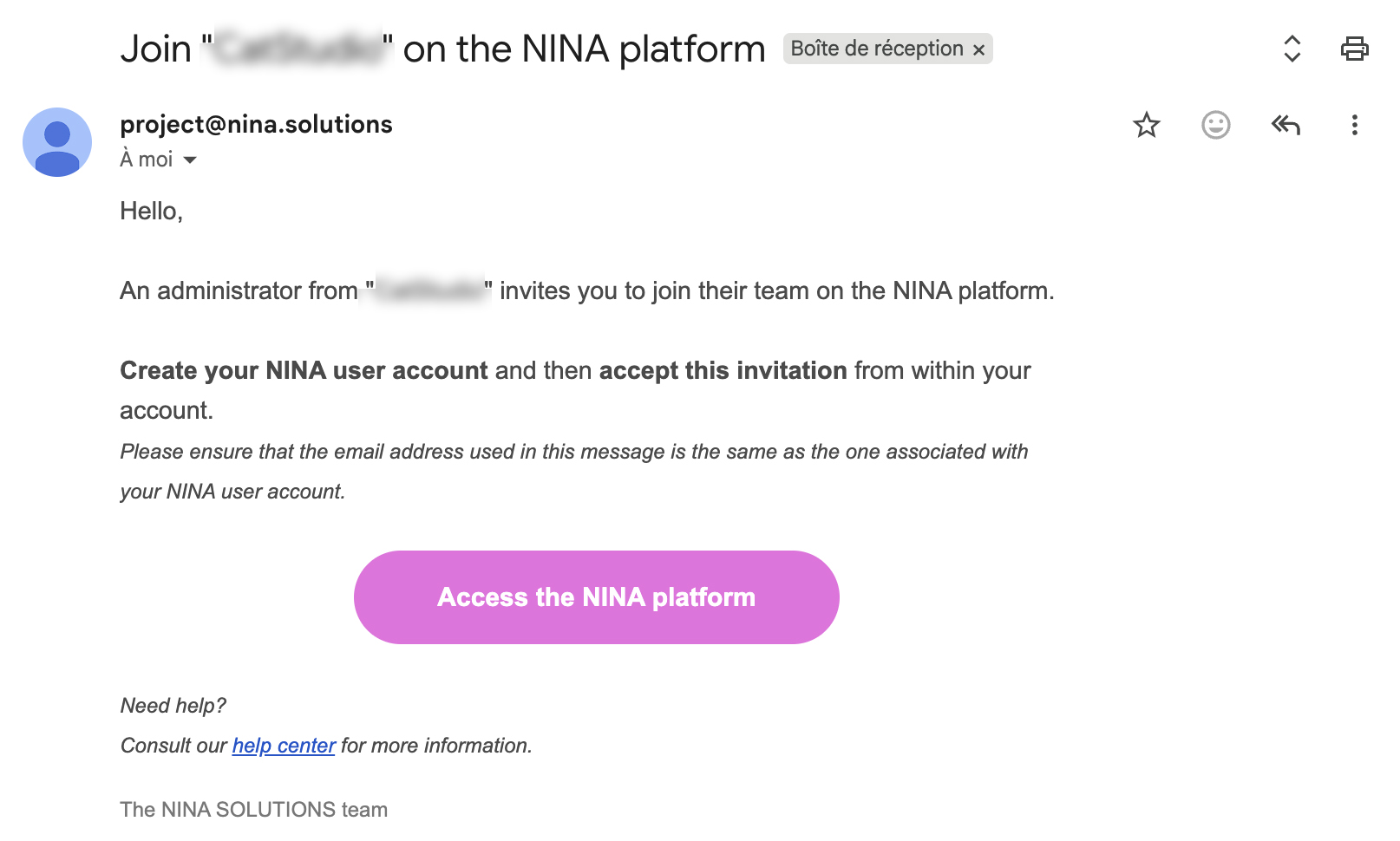
Suivre ces étapes pour pour approuver l'invitation :
- Accéder à l'application NINA Partners sur la plateforme
- Naviguer sur la page "My account"
- Rendez-vous dans la section "Partners Related"
Cette section affiche une liste, le nom du workspace qui vous invite se trouve dans la colonne "Partner Name".
En bout de chaque ligne, vous pouvez :
- Approuver l'invitation en cliquant sur "Approve"
Vous devenez membre du worksapce. - Refuser l'invitation en cliquant sur "Refuse".
- Vous n'accédez pas au projets partagés par ce workspace.
- Annuler une invitation précédemment acceptée en cliquant sur "Break".
- Vous ne ferez plus parti des membres du workspace.
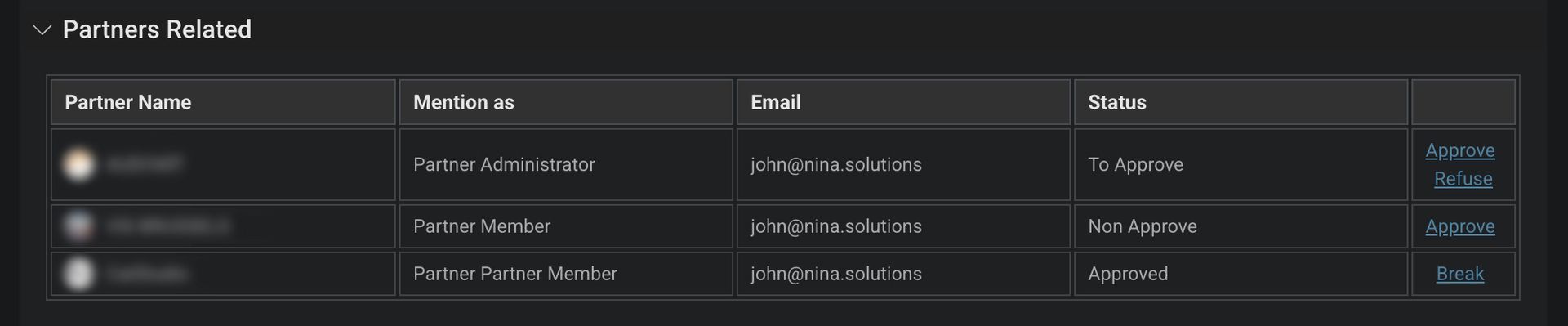
Après avoir approuvé l'invitation, vous pouvez :
- l'administrer depuis la page "My companies" de l'application NINA Partners
- accéder aux projets partagés dans l'application NINA Portal
Voir les licences de mon compte
Les licences attachées à votre compte sont visibles en consultation dans deux sections :
- "My Subscriptions" : Liste les licences que vous avez souscrit en votre nom propre.
- "My Company Subscriptions" : Liste les licences qui vous sont attribuées par un workspace.
Chaque ligne de licence indique :
- Le nom de l'application ou du produit
- Son status, selon la période de validité
- Le workspace qui vous octroie la licence, lorsque vous n'avez pas souscrit.
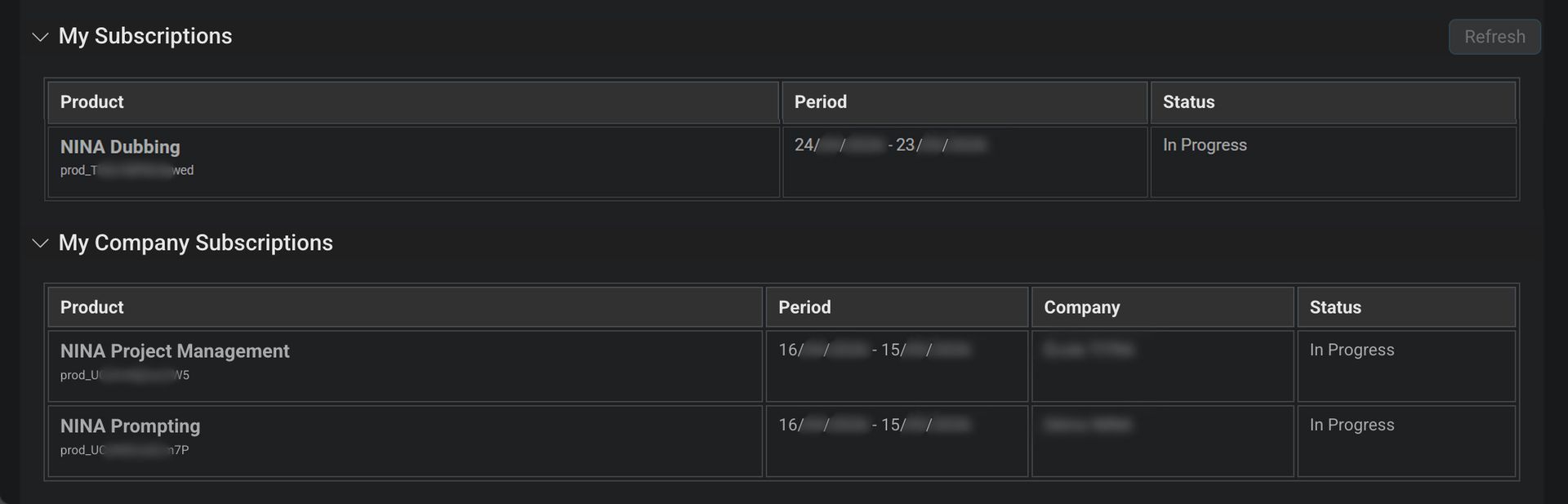
Pour découvrir les produits et souscrire pour obtenir des licences, accéder à notre site web.