Présentation de l'interface
Dans le cas d’un projet doublage, il s’agira de NINA Dubbing et éventuellement de NINA Subtitling pour la gestion des éléments Forced Narrative. L’outil NINA Prompting est exclusivement réservé aux sessions d’enregistrement en studio. |
|

Vous avez la possibilité de travailler en mode individuel ou collaboratif, dans le cas d'un projet attribué à plusieurs personnes, un détecteur et un auteur, par exemple. |
|

1. Présentation de l’espace de travail

1) Le menu principal
2) La vidéo et les options de lecture
3) L’espace de travail et les tracks de la bande rythmo
4) La liste des personnages via des filtres
5) Le script dynamique du projet qui permet de visualiser les textes VO de la détection et de l’adaptation, ainsi que la liste des boucles
2. Personnalisation de l’espace de travail
La première option essentielle relative à voiture espace de travail concerne le choix de la langue d’affichage du logiciel et de son thème :
Thème par défaut, Dark mode ou Light mode.
Le thème par défaut correspond a celui qui est paramétré dans votre système actuel.
Pour le réglage de ces paramètres, il suffit de se rendre sur l’icône contenant vos initiales située en haut à droite de votre espace de travail et de faire votre choix, lequel restera ensuite lié à votre compte et permanent.
Exemple de configuration possible :

Vous disposez de plusieurs outils parmi lesquels un splitter horizontal situé à l’extrémité intérieure de votre fenêtre vidéo, ainsi que deux splitters verticaux, situés à gauche et à droite de votre vidéo, lesquels vous permettront de redimensionner l’espace de travail en fonction de l’affichage souhaité.
Les options de la vidéo : |
|

Les options de l’espace tracks : |
|

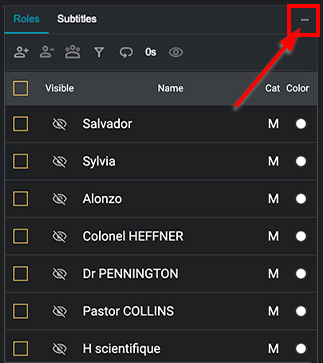
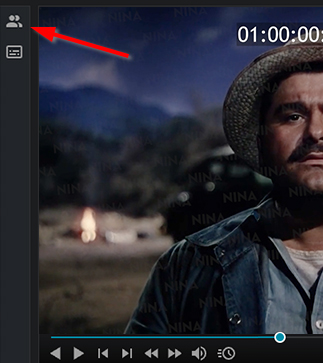
La liste des personnages et des sous-titres partiels : Vous pourrez choisir de la masquer ou de l’afficher en cliquant sur la l'icône située en haut à droite de la section. Il est toutefois vivement conseillé de l’afficher de façon permanente. |
|
|
Le script dynamique : |
|

Vous pouvez également choisir de ne pas du tout l’afficher, en vous rendant sur le menu général > Display et en décochant Display texts.
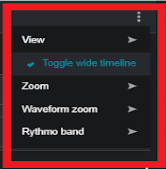
Vous pouvez choisir d’ignorer cet affichage, en vous rendant à droite de la barre d’outils de la bande rythmo et activant le Toggle Widescreen. |
|
3. Affichage des éléments et des zooms
Affichage de la vidéo | Display>Display preferences>Display Video Player |
Affichage de l’onglet texte (détection, adaptation et boucle) | Display>Display preferences>Display Texts |
Désactiver l’audio pendant la navigation image par image | Options>User Preferences>Audio playback Décocher la case Enable frame by frame playback sound |
Désactiver les boutons de lecture de la vidéo : Cela qui permet d’afficher une vidéo plus grande. | Display>Player control Décocher la case |
Régler la taille de la police : La taille recommandée est de 20 mais vous pourrez la modifier pour une meilleure visualisation, elle aura un impact direct sur la hauteur de vos tracks. | Options>User>Preferences>Font>BelleAllureCM>20 |
Régler la taille des points de synchros : La taille de recommandée est de 8, mais vous pourrez la modifier pour une meilleure visualisation, laquelle aura un impact direct sur la hauteur de votre ligne réservée aux points de synchros. | Options>User Preferences>Synchro points Size> 8 ou 10 |
Définir les éléments que vous souhaitez afficher : L’affichage recommandé est Rythmo et Audio si vous souhaitez voir la Wav form. Vous pouvez également cliquer que Subtitles si vous souhaitez visualiser les élements Forced narrative qui ont été détectés et sur Comments pour écrire des informations que vous souhaitez transmettre au plateau. | Display>Display preferences>Timeline>View> Rythmo OU depuis les trois petits points en haut à droite de l’espace rythmo >View> cliquez les options souhaitées |
Définir le zoom de la Timeline : Ce paramètre concerne l’étirement du texte sur la bande. Le zoom recommandé est de x8, x 10 ou x12 selon la taille de votre écran. | Display>Display preferences>Timeline>Zoom>x16 OU depuis les trois petits points en haut à droite de l’espace rythmo >Zoom> x8, x10, ou x12 |
Définir le zoom de la Wav form Si vous souhaitez visualiser la Wav form. Le zoom recommandé est de x5. | Display>Display preferences>Timeline>Wavform Zoom>x5 OU depuis les trois petits points en haut à droite de l’espace rythmo >WavformZoom>x5 |
4. Paramétrage de la sauvegarde automatique d’un projet
Vos projets sont sauvegardés automatiquement à la fréquence que vous choisissez. Vous devez ainsi paramétrer la fonction autosave de votre outil depuis le menu général, dans Options > User preferences. Par précaution, il est conseillé de faire une dernière sauvegarde (Ctrl+S) avant la fermeture d’un projet. |
|

AFIN DE NE PAS ALTÉRER LES OPÉRATIONS DE SAUVEGARDE AUTOMATIQUE, Il EST ESSENTIEL DE NE JAMAIS OUVRIR LE MÊME PROJET DANS DEUX ONGLETS DIFFÉRENTS.
Si cela se produit, un message d’alerte vous signale que la sauvegarde s’effectue sur un autre projet que celui sur lequel vous travaillez. Il faudra alors vérifier quels sont les autres projets ouverts, fermer les onglets sur lesquels vous ne travaillez pas et sauvegarder votre travail en cliquant sur le bouton « Overwrite ».

5. Restaurer l’ancienne version d’un projet
SI vous souhaitez récupérer un ancien projet, cous devez vous rendre sur la page d’accueil Nina Portal, où sont présents vos différents projets.
Cliquez sur les trois petits points à droite et cliquez sur Versions
Si vous souhaitez récupérer un ancien projet, vous devez vous rendre sur la page d’accueil Nina Portal, où sont présents vos différents projets.
Cliquez sur les trois petits points à droite et cliquez sur Versions
|
|
Vous avez accès à tous les projets sauvegardés, selon votre paramétrage et pouvez choisir lequel vous souhaitez restaurer. La colonne TC vous permettra de voir où vous étiez dans la vidéo lorsqu’une sauvegarde à été effectuée. Avant de restaurer définitivement, vous pouvez vérifier le projet avec Open With, le projet s‘ouvre alors en lecture seule. |
|

