Administrer un workspace
- Gérer vos stations de travail
- Gérer vos licences
- Ajuster certaines configurations
Accéder à la liste de vos workspaces https://partners.nina.solutions/my-companies.
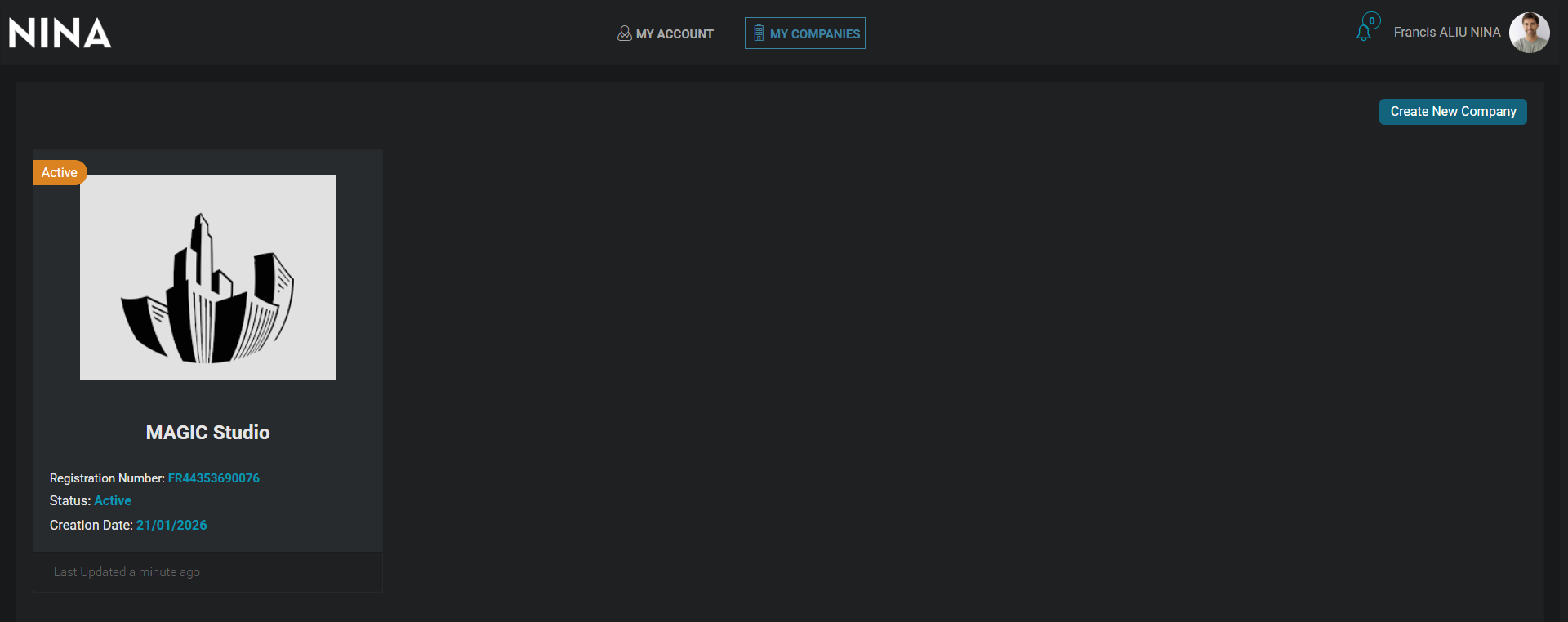
Gérer les informations de votre entreprise

il est important de renseigner le SIRET et le Pays.
Gérer les membres
Types de membres
- Membres internes : les personnes faisant parti de votre organisation
- Membres Clients (après avoir renseigné un Client) : pour structurer des membres dans d'autres organisations
- Intervenants externes : toutes les autres personnes
Inviter un membre à rejoindre le workspace
Cliquer sur "Add new member".
Un formulaire d'ajout de membre s'affiche dans une fenêtre modal.
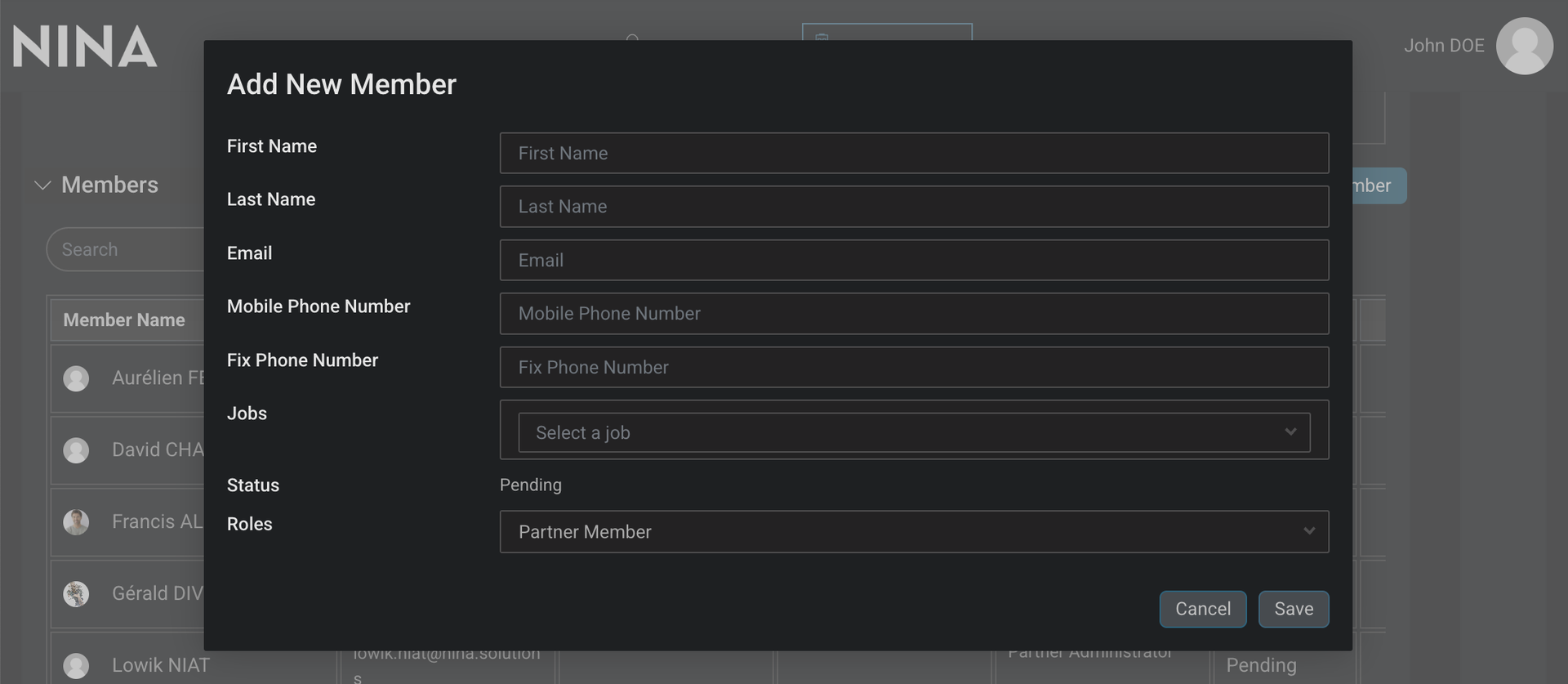
Le rôle est défini par défaut comme membre, sans droit de gestion. Vous pouvez changer pour le rôle :
- NINA Partner Member : Aucun droit de modification
- NINA Partner Manager : ...
- NINA Partner Administrator : Tous les droits de modification
Cliquer sur "Save" pour enregistrer l'ajout.
Un e-mail est automatiquement et instantanément envoyé à l'invité, pour l'informer de votre proposition de rejoindre les membres de votre workspace.
- Créer ou se connecter à son compte utilisateur NINA
- Approuver votre invitation depuis sa page "My Account"
Importer ou exporter une liste de membres
...
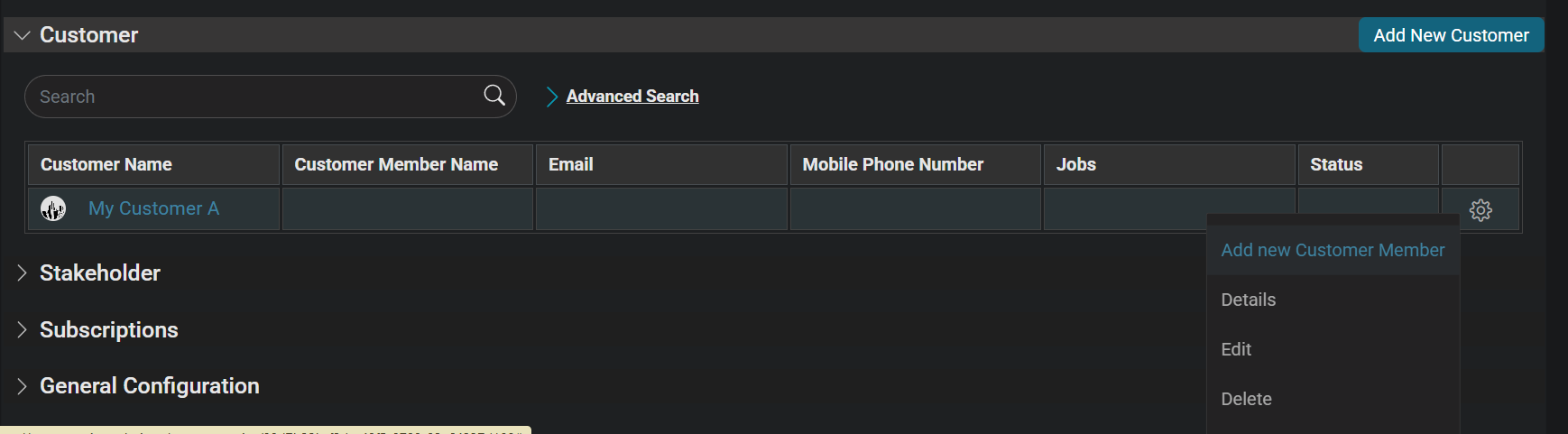
Ajout de client
...
Gérer les souscriptions
Dans NINA Partners, vous pouvez consulter votre liste des abonnements et les licences obtenues.
Obtenir/Acheter des licences : site vitrine...
Contenu d'un abonnement
Pour obtenir des licences, un abonnement est nécessaire.
- D'une offre. Tarif fixe.
- D'un tarif de processing des médias uploadés. Tarif fixe, à la minute.
- De licences d'applications, par utilisateur.
Un workspace doit souscrire à une offre.
Exemple : Offre Starter, Offre Business, ...
Cette Offre (ou Licence de niveau Entreprise) permet à une Entreprise d'utiliser NINA Portal.
Sans cette Licence active, toute activité sur NINA Portal est bloquée, et cela malgré les autres Licences acquises.
A titre d'exemple :
- NINA Project Management permet de créer et gérer les projets : Créer un projet par uploader de nouveaux assets, Modifier les métadonnées, Dupliquer, Assigner un projet à un membre, Voir tous les projets du workspace, Supprimer un projet, ...
- Une licence par chargé de projet.
- NINA Dubbing pour détecter et adapter
Une licence par professionnel. - NINA Prompting pour générer la bandes rythmo en studio.
- Une licence par directeur artistique ou ingénieur son.
- Agent NINA Satellite Link pour Synchronisez votre Pro Tools à NINA Prompting.
- Une licence par studio.
Assigner les licences aux membres

Vous pouvez distribuer les licences Talents à vos membres, en fonction des quantités.

Vous pouvez retirer une licence d'un membre à tout moment, en retirant le membre de la liste des bénéficiaires.
Vous pouvez distribuer les licences Agents à vos stations de travail, en fonction des quantités.

Vous pouvez retirer une licence d'une station de travail à tout moment, en retirant la station de travail de la liste des bénéficiaires.
En partant de la liste MY COMPANIES ...
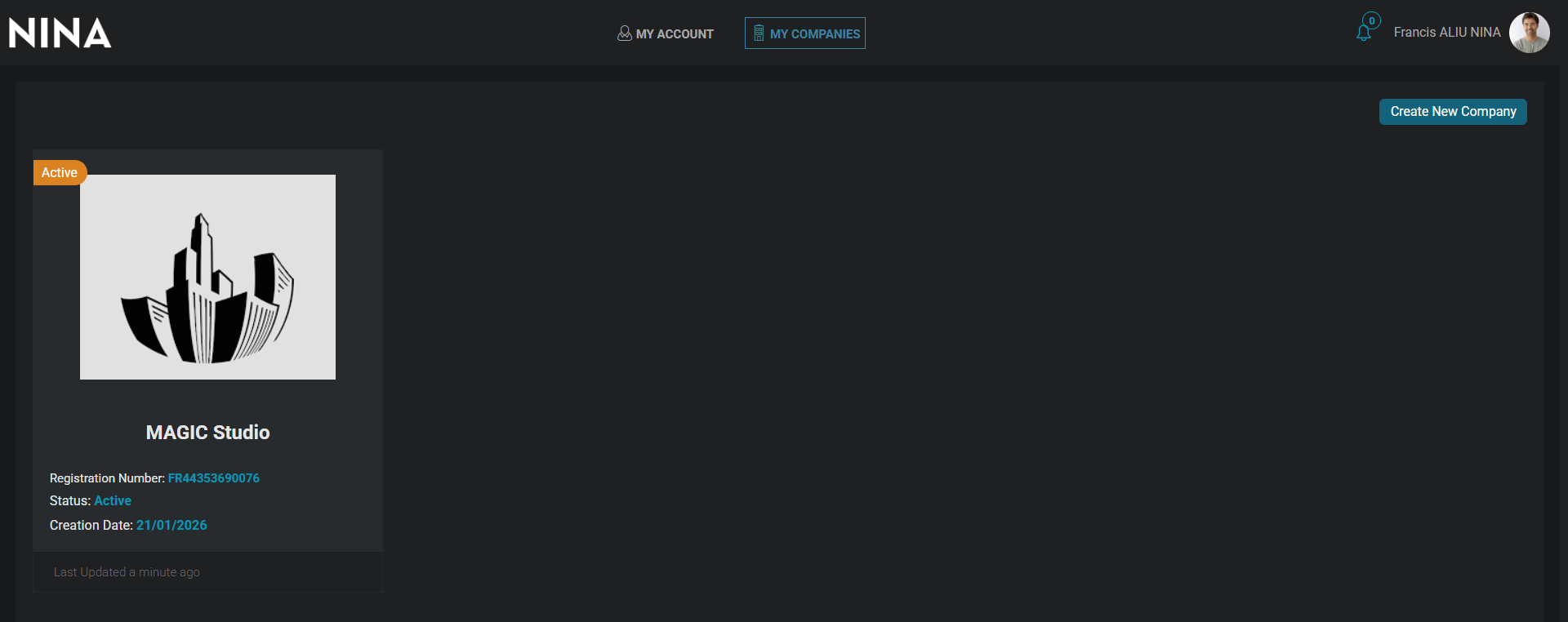
Vous pouvez accéder à une entreprise où vous êtes déjà membre.
Ou, vous pouvez créer votre propre entreprise.
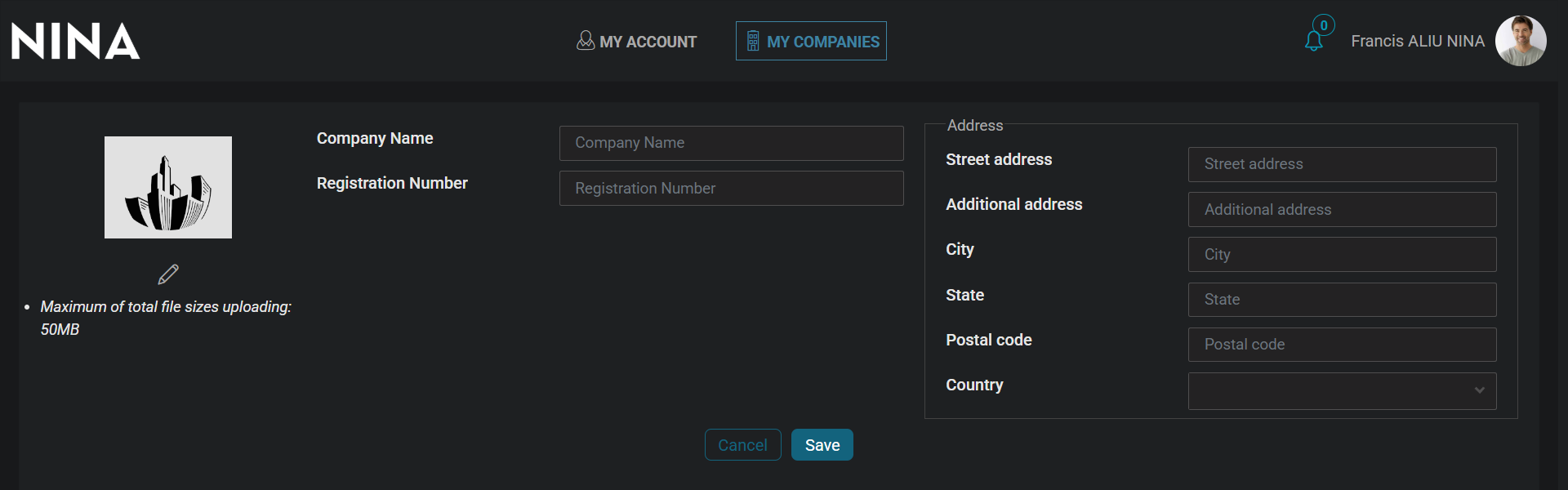
Le nom de l'entreprise, le numéro d'enregistrement et le pays sont obligatoires.
Après avoir cliqué sur une entreprise, ou créé une nouvelle entreprise, vous accéderez aux détails de l'entreprise.
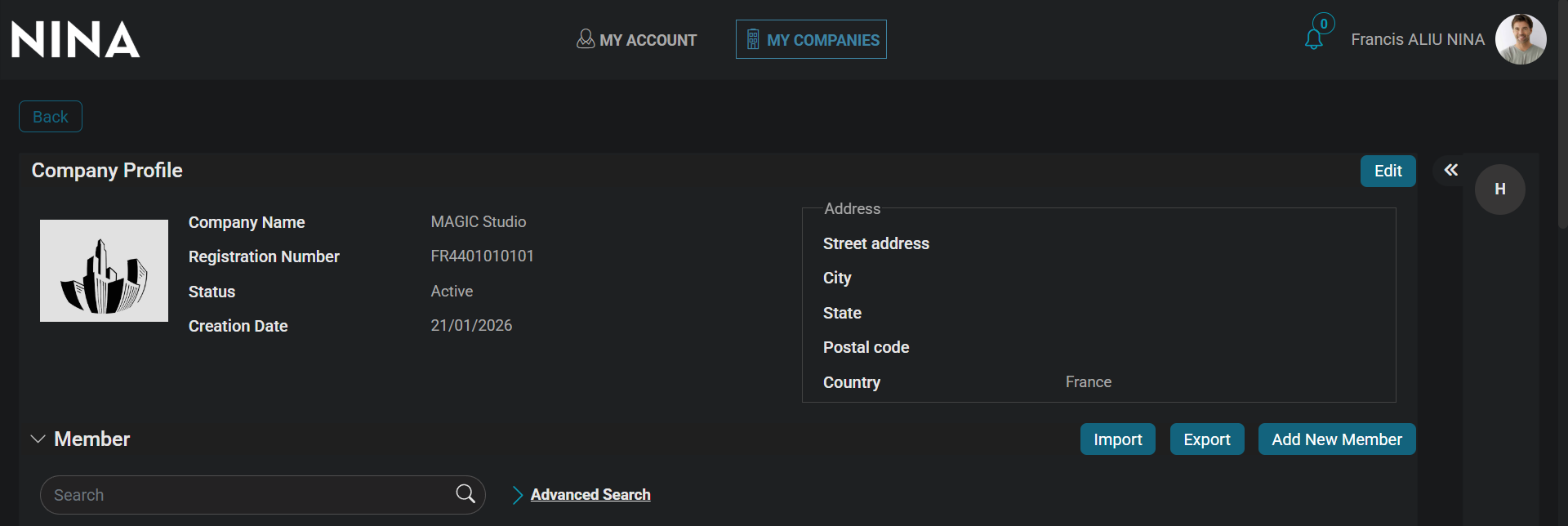
Gérer vos stations de travail
Dans une entreprise, vous pouvez gérer les stations de travail, c'est à dire les postes de travail sur lesquels seront installés les Agents Satellite Link.

Lorsque vous utiliserez l'Agent pour la première fois sur votre station de travail, celui-ci vous fournira un identifiant. Vous devrez le renseigner ici, dans la colonne IDAgent de votre station de travail.
Gérer vos licences
Si vous devez acheter des licences, vous devez accéder à NINA Store.
Dans NINA Partners, vous ne pouvez voir que votre liste de licences.

Et, vous pouvez distribuer les licences Talents à vos membres, en fonction des quantités.
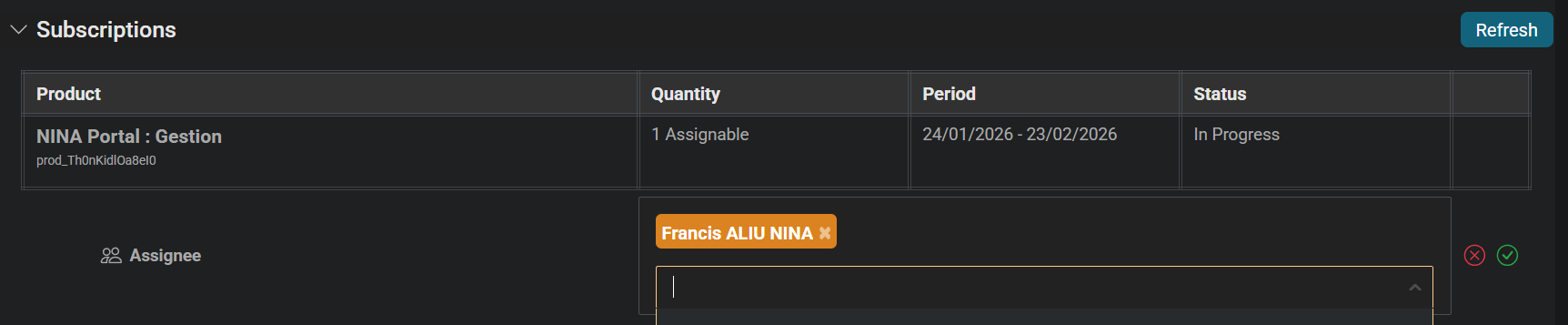
Et les licences Agents à vos stations de travail.

.