Installer et configurer l'Agent NINA Satellite Link
Prérequis
un compte utilisateur NINA, et être administrateur d’un espace de travail sur NINA Partners.
un projet accessible sur NINA Portal (assigné ou créé)
au moins une licence Agent NINA Satellite Link
au moins une licence NINA Prompting
Installer l’Agent NINA Satellite Link
Télécharger l’installateur “Agent_NINA_SatelliteLink.msi” disponible ci-dessous :
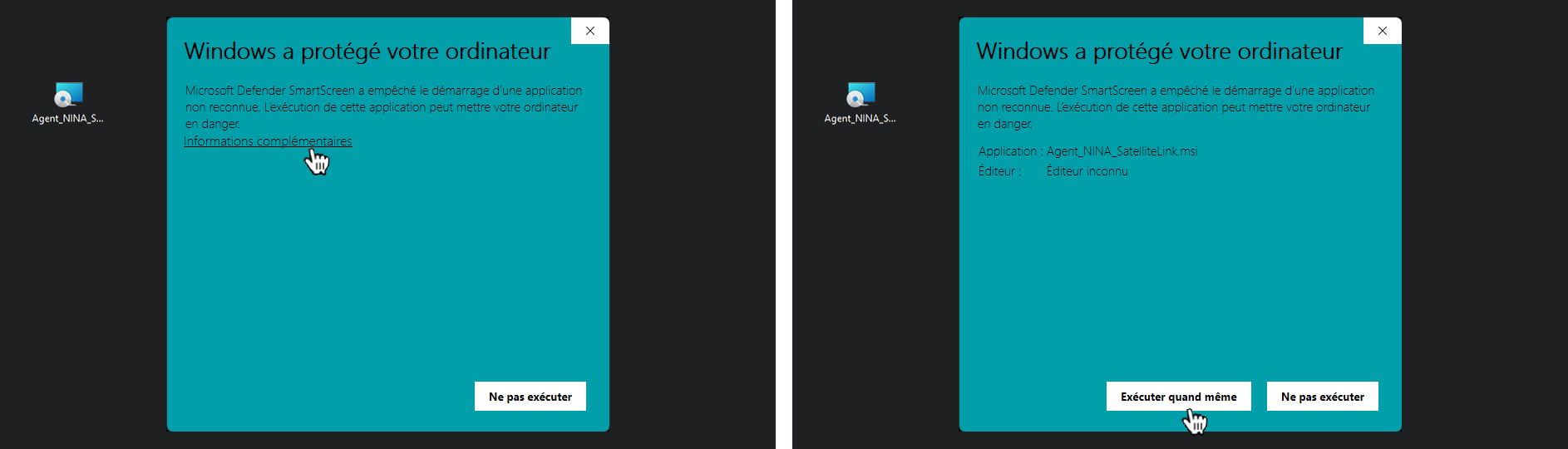
Exécuter l’installateur .msi
Cliquer sur “Informations complémentaires”
Cliquer sur “Exécuter quand même”.
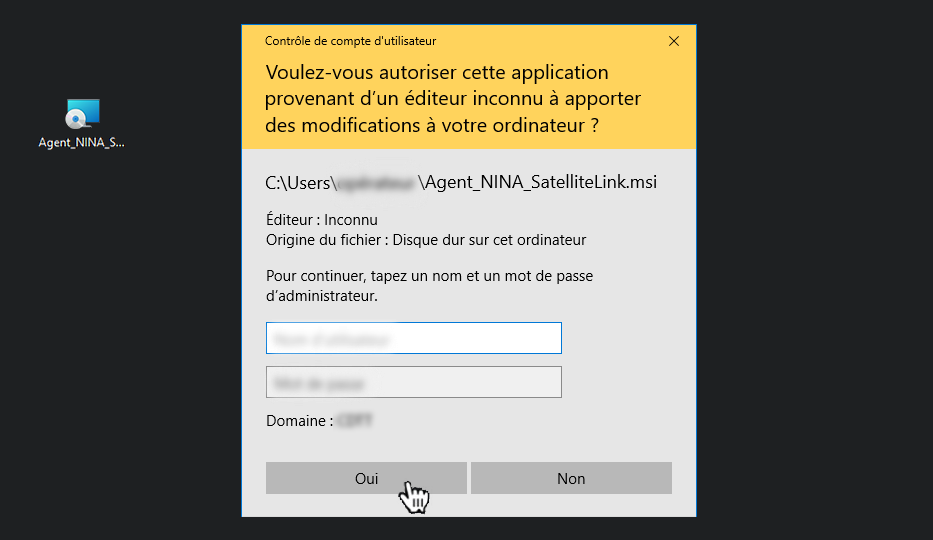
Confirmer en cliquant “Oui” ou utiliser un nom et un mot de passe administrateur Windows pour permettre d’apporter des modifications à votre ordinateur.
Une fenêtre avec barre de progression s’affiche pendant la configuration.
Elle se ferme automatiquement une fois l’installation terminée.
Obtenir l’identifiant de l’agent.
- Accéder à NINA Portal, et ouvrir un projet dans NINA Prompting.
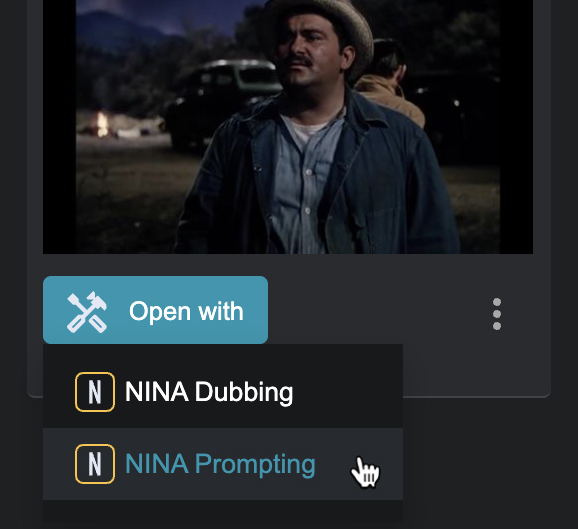
Dans le menu “Options” > “Satellites” ou en utilisant le raccourci clavier Alt+Q

- Cliquer sur “Open Agent”
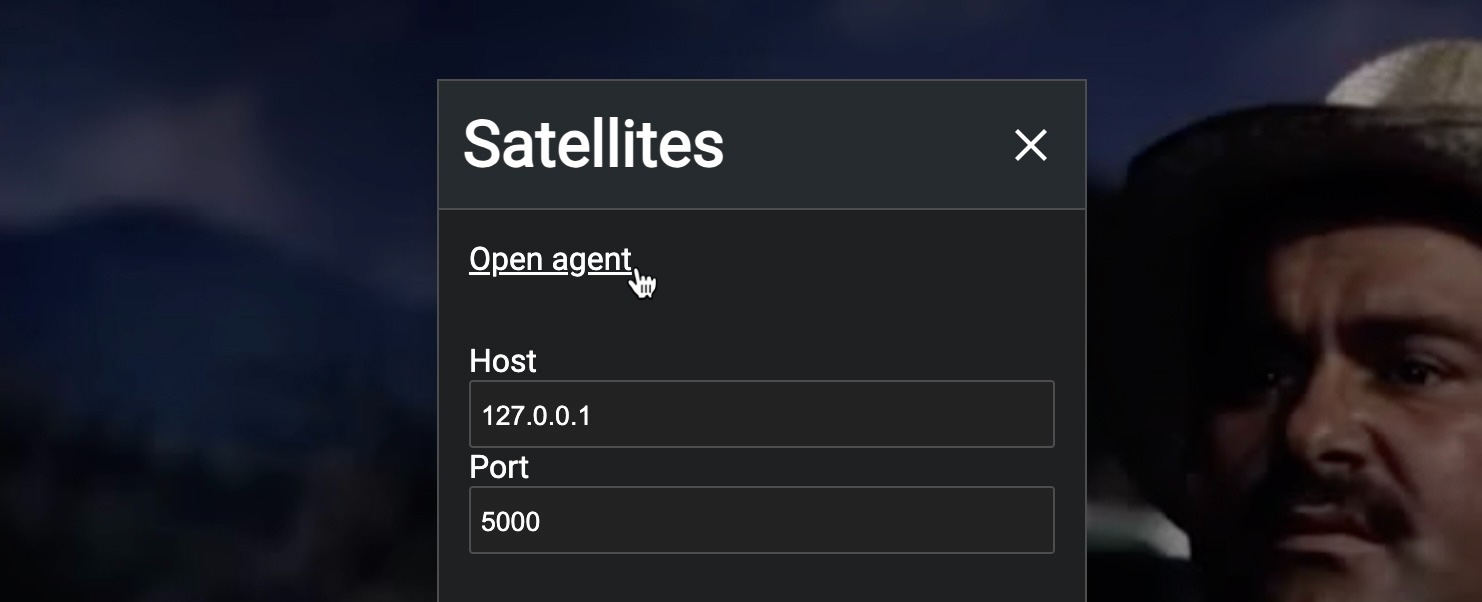
Réduire cette fenêtre sans la fermer, pour qu'elle reste en tâche de fond.
Sur NINA Prompting, cliquer sur le bouton “Connect”
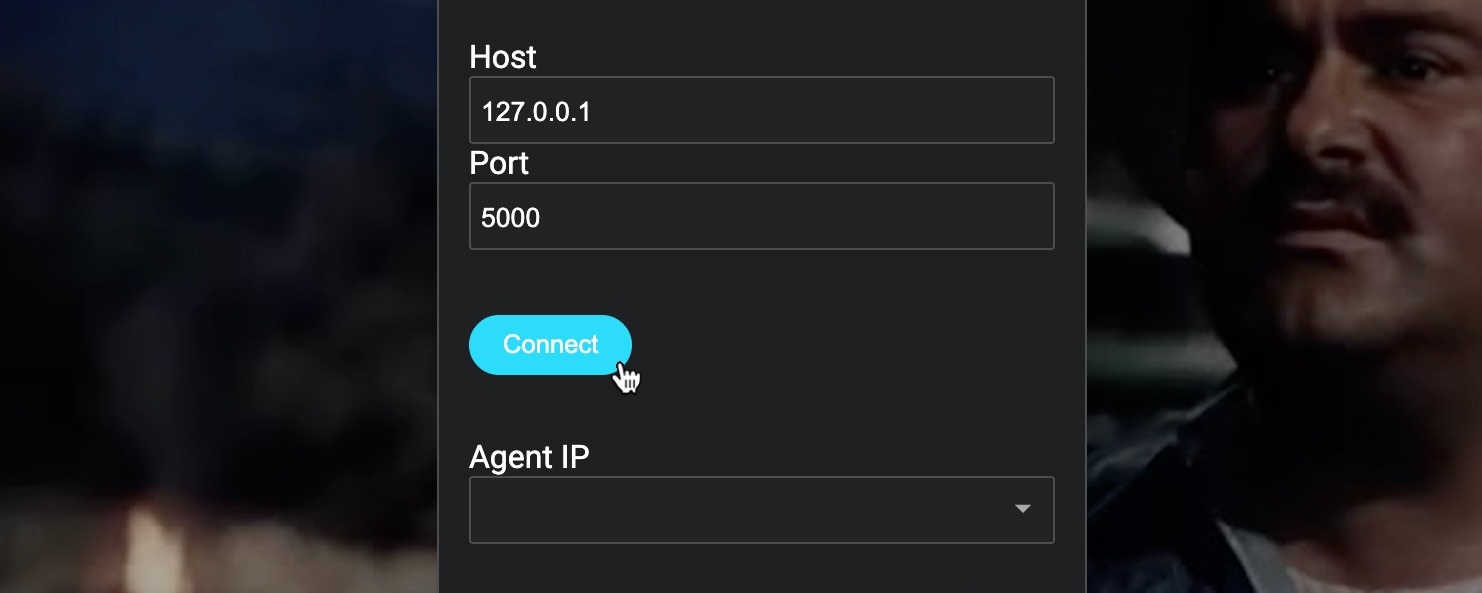
Un message d'erreur s’affiche et indique l’identifiant de l’agent.
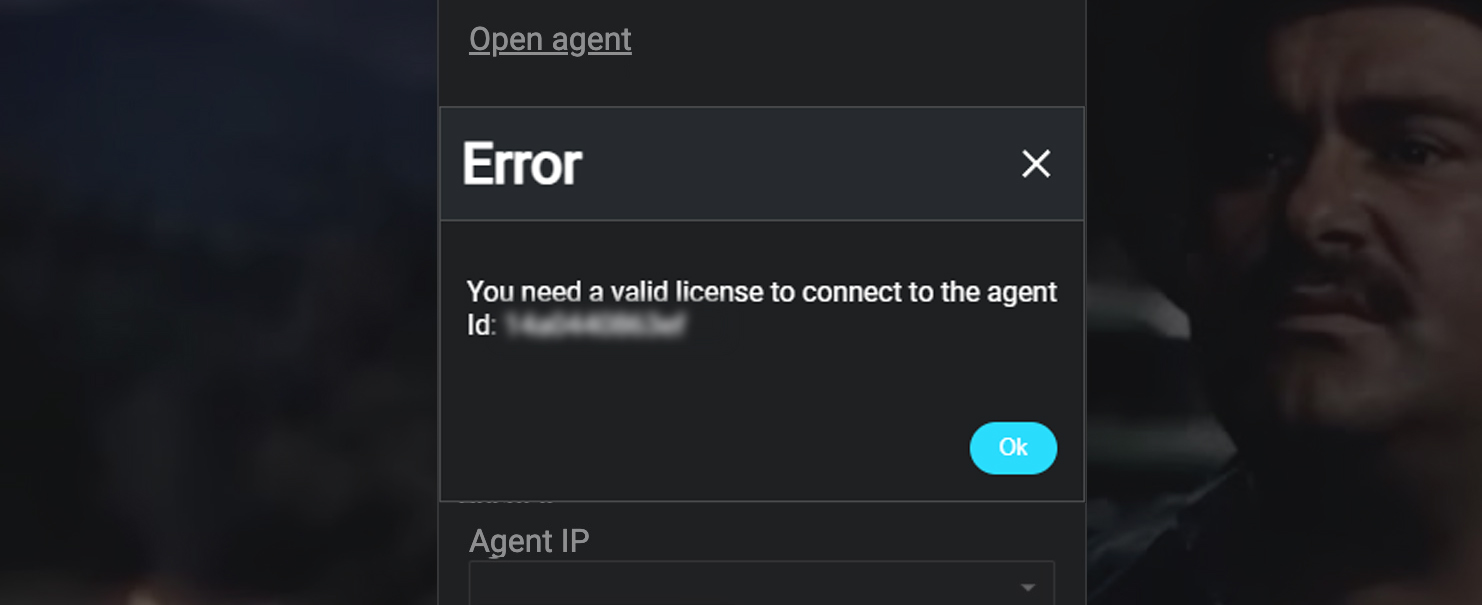
Noter cet identifiant ou le copier dans le presse-papier.
Définir une station de travail NINA
Accéder à la console d’administration de votre workspace en ouvrant le widget de votre compte en haut à droite de NINA Portal, puis cliquant sur “Workspaces and licenses”, ou en accédant au lien partners.nina.solutions.
Naviguer dans “My companies” pour accéder à l’une d’entre elle.
Dans la section “Workstation”, cliquer sur “Create New Station”.
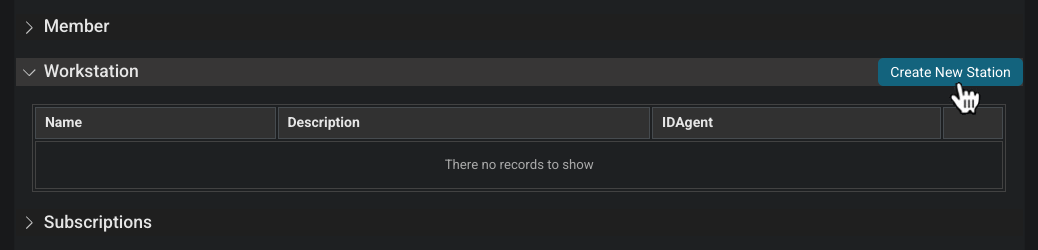
- Compléter le formulaire et valider.

Saisir l’identifiant de l’agent (obtenu lors de l’étape précédente) dans le champ “IDAgent”.
Le champ “Description” est facultatif.
Assigner une licence NINA à une station
Sur NINA Partners, dans la section “Subscriptions”, identifier le produit “Agent NINA Satellite Link”.
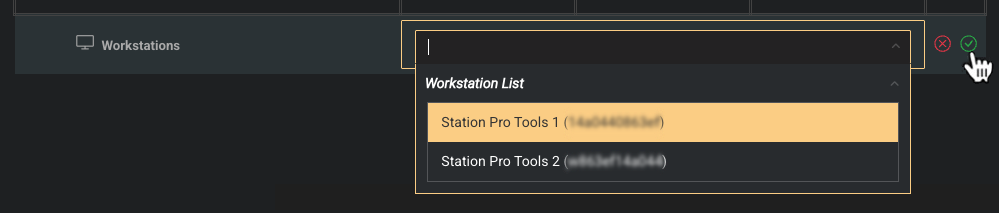
Cliquer sur l'icône crayon en bout de ligne Workstation.
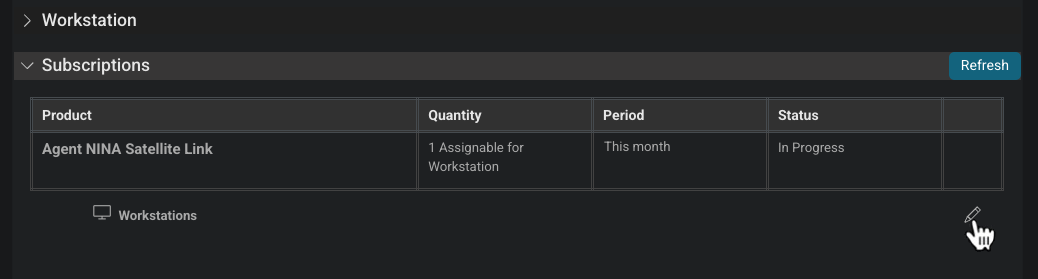
Assigner une (ou plusieurs) station à votre licence. Valider.
Vérifier la configuration
- Après reconnexion à la plateforme
- Accéder de nouveau à un projet dans NINA Prompting.
- Ouvrir de nouveau la configuration “Satellites”.
- Cliquer sur le bouton “Connect” n’affiche plus aucun message.
- L’agent est correctement configuré, prêt à être utilisé.
Cas particulier : installation de plusieurs agents NINA Satellite Link
Dans certains cas spécifiques, il peut être nécessaire de conserver plusieurs versions de l’agent NINA Satellite Link installées sur une même station de travail.
Désactiver l’installation via les policies GPO AD, afin d’éviter tout redéploiement automatique.
Renommer puis déplacer l’exécutable déjà présent dans le dossier Program Files afin d’éviter son écrasement (par exemple : NinaToolsAgent-2025.exe).
Installer la nouvelle version via le .msi
- Lancer la version souhaitée de l’Agent NINA Satellite Link en double-cliquant sur son exécutable depuis l’explorateur de fichiers Windows.
- La fonctionnalité "Open Agent" depuis la fenêtre "Satellites" de l’interface NINA Prompting ne doit pas être utilisée.